
24.02.1971|
|
0 Comment
Шаблоны лэпбука для распечатки бесплатно: lapbook.ru | Магазин лэпбуков
Лэпбук своими руками: готовые шаблоны для распечатывания
Лэпбук переводится с английского как «наколенная» или «складная книга». Это популярное, интересное наглядное пособие, а также отличный способ хранения всей собранной по определённой теме информации, игр, загадок и прочего. Лэпбуки называют интерактивными папками, поскольку они содержат множество элементов, которые требуют от ребёнка действий, непосредственного участия. Это всевозможные кармашки, книжки-гармошки, выдвижные и раскладные модули, вращающиеся детали, окошки. Мы собрали много готовых шаблонов.
Основа для лэпбука
Но чтобы собрать все эти удивительные части лэпбука, наполнить их полезной информацией, разнообразными заданиями и упражнениями, сперва необходимо сделать саму папку, украсив её титульную страницу в соответствии с темой. Необходимо помнить, что мы создаём пособие для дошкольников, значит, обложка должна содержать не только надписи, но и картинки, чтобы дети могли быстро сориентироваться и понять, что содержит в себе лэпбук.
Изготовить титульные листы можно несколькими способами:
- Купить картон с принтом и наклеить на него буквы из цветной бумаги.
Лэпбук из картона с принтами получится прочным и нарядным
- Самостоятельно найти в интернете образец фона, нанести на него надпись в текстовом редакторе, распечатать. Фоном могут послужить и так называемая бумага из скрап-наборов для скрапбукинга.
- Распечатать по готовому шаблону, «посадив» после этого на картон.
Шаблоном называют готовый образец для изготовления какого-либо изделия. Использование шаблонов значительно облегчает работу и экономит время при создании лэпбуков.
Фотогалерея: примеры оформления титульной страницы лэпбуков различной тематики
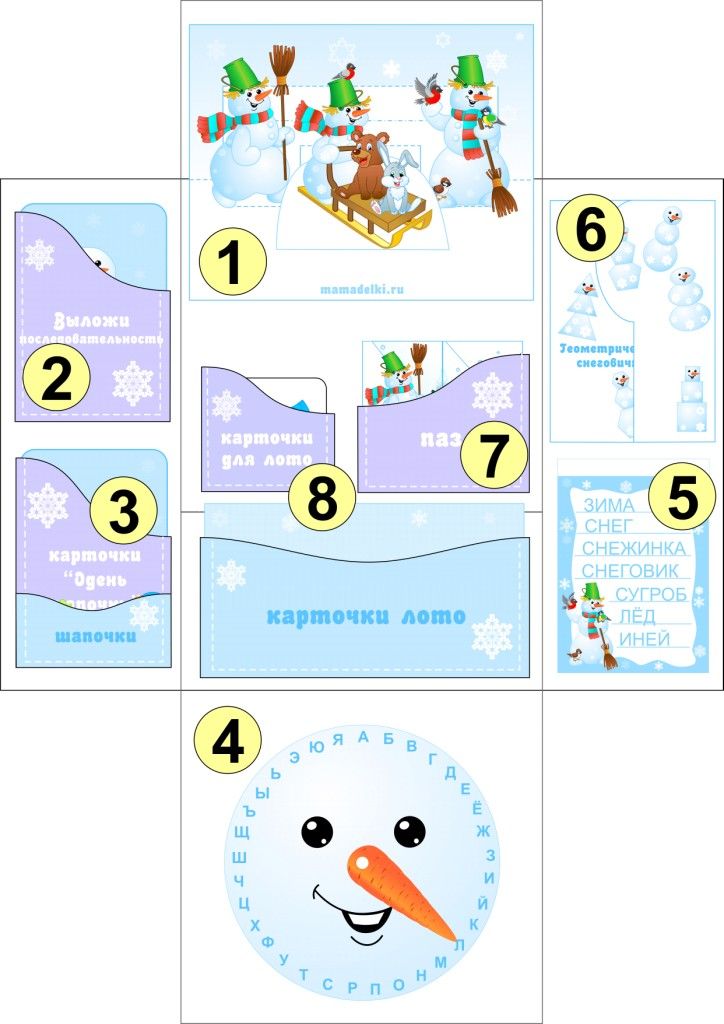
Внутри пособие стоит сделать ярким, привлекающим внимание малышей, но не слишком пёстрым, иначе дети будут теряться в поиске нужного, особенно младшие дошкольники. Если фон страниц лэпбука разноцветный, кармашки и надписи на них лучше сделать однотонными, если же вы выбрали фон одного тона, то в таком случае будут уместны яркие разноцветные элементы.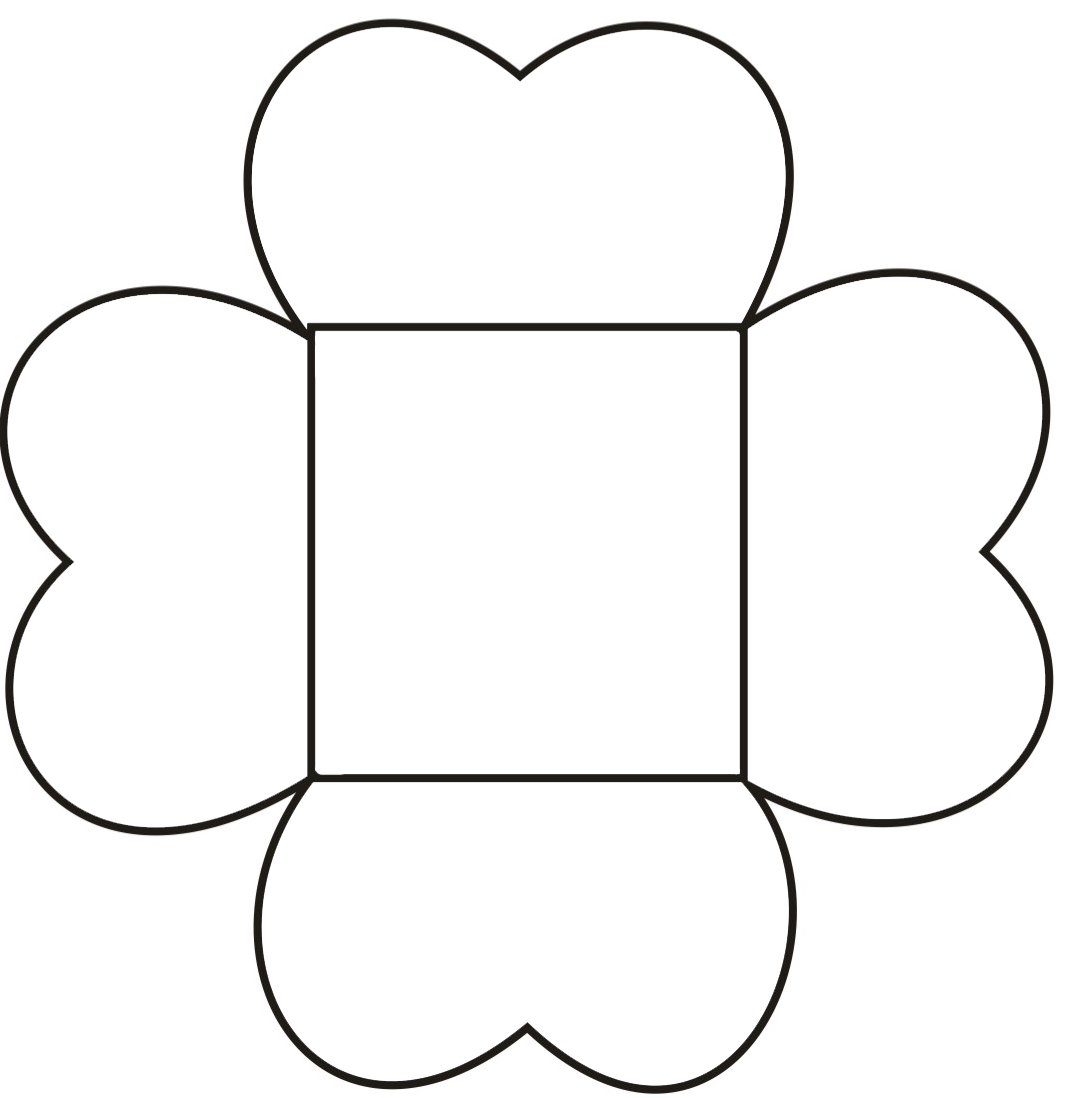
Каждое наглядное пособие призвано прививать детям эстетический вкус, поэтому следует избегать излишней пестроты, кричащих цветов, нагромождения декоративных деталей.
Фотогалерея: образцы фонов для лэпбуков
Кармашки и конверты, которые можно сделать своими руками
В каждом лэпбуке есть несколько видов элементов, в которых размещается информация, игры, загадки, пазлы и т. д. Их изготавливают по шаблонам и распечатывают (чертят) на цветной бумаге для принтера либо распечатывают уже готовые, в цвете и с надписями. Наиболее часто в интерактивной папке используют кармашки и конверты разной формы, простые и фигурные. В них хранят карточки с заданиями, загадками, разрезные картинки, пазлы и другие виды игр.
Фотогалерея: шаблоны карманов и конвертов для лэпбука
Можно использовать и готовые конверты для писем и дисков, украсив их на собственное усмотрение.
Распашные модули
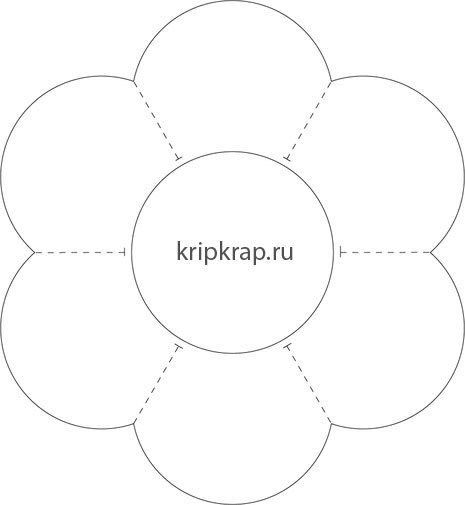
Не меньше нравятся детям и распашные модули в форме цветов, звездочек, снежинок. Раскрывая их, малыши не только знакомятся с содержащимся внутри сюрпризом, но и развивают мелкую моторику, учатся контролировать свои действия, бережно относиться к материалам.
Фотогалерея: подборка заготовок распашных модулей
Книжечки для лэпбуков
Книжечки (блокнотики) внутри лэпбука могут быть нескольких видов:
- Обычные, со страницами одинакового размера. Чтобы разнообразить их, можно изготовить фигурные книжки — «малышки», вырезав и скрепив несколько страниц в виде снеговика, яблока, домика.
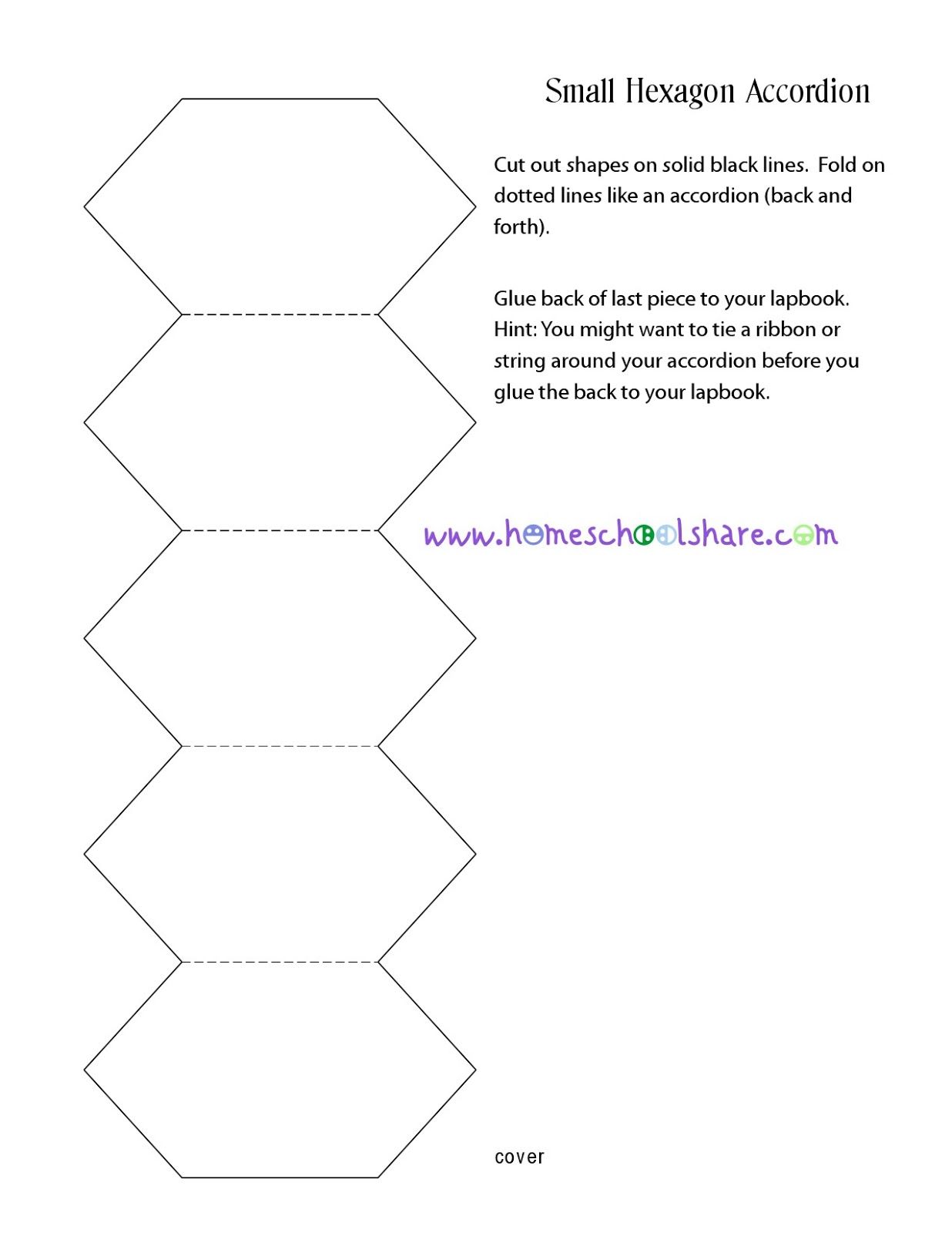
- Книжки-гармошки. Их легко сделать, приложив выбранный шаблон к сложеной гармошкой бумаге или вырезав готовую форму.
Самый простой вариант книжки-гармошки из полоски бумаги
- Книжечки со страницами разного размера. Они крайне просты в изготовлении, необходимо лишь сложить и скрепить листы бумаги так, чтобы каждый верхний был меньше предыдущего по нижнему или боковому краю на 0,8–1 см.
Видео: изготовление многоуровневой книжки
Движущиеся элементы и модули
Неподдельный интерес малышей вызывают движущиеся части лэпбука: круги, открывающиеся окошки, стрелки, фигурки животных, сказочных персонажей. Их можно нарисовать или изготовить в технике аппликации вместе с детьми во время занятий или свободной деятельности.
Сделать круг с окошком тоже несложно, для этого необходимо:
- Подготовить два одинаковых круга из плотной бумаги или картона.
- Верхний разбить на нужное количество секторов и вырезать один сектор, оставив в центре место для крепления.
- Нижний круг разделить на такое же количество секторов и разместить в каждом секторе картинку по теме лэпбука.
- Скрепить два круга в центре так, чтобы верхний вращался.
При творческом подходе вращающиеся круги можно изготовить не только из бумаги
Фотогалерея: шаблоны кругов для лэпбука
- Круг из 4 секторов подойдёт для закрепления времён года и частей суток
- Этот круг пригодится для игр с выбором из пяти предметов
- Разделённый на 6 частей круг применяют в старшей группе, где дети могут удерживать внимание на большем количестве объектов
- Такие круги необходимы для закрепления дней недели и состава числа в пределах семи
Видео: как сделать вращающуюся стрелку для лэпбука
Карточки с заданиями
Для карточек также существует ряд интересных шаблонов, которые украсят лэпбук и помогут воспитателю или родителям сделать его привлекательнее для малышей.
Фотогалерея: примеры оформления карточек
При изготовлении элементов лэпбука не следует забывать об особенностях каждой возрастной группы дошкольников. Папка для самых маленьких содержит крупные элементы, но количество их меньше, старшие дети справятся с более мелкими блокнотами, конвертами, окошками. Кроме того, воспитатели и родители должны помнить о том, что тематические папки будут очень востребованы детьми. Следует позаботиться о прочности каждого элемента: обклеить прозрачной плёнкой или скотчем.
Лэпбуки, интерактивные тематические папки или наколенные книги — как бы не назывались эти пособия, они имеют большой потенциал для развития детворы и активизации мыслительных процессов, познавательного интереса,творчества и самостоятельности. Взрослым не следует брать на себя всю инициативу по подбору информации и изготовлению лэпбука, а вот помочь малышам, привлечь их к созданию папки по красивым и несложным шаблонам будет очень полезно и увлекательно.
Лэпбук с шаблоном для скачивания на тему космоса «Солнечная система»
Лэпбук (lapbook) – это такая книжка-раскладушка или самодельная папка, с кармашками, дверками, окошками, подвижными деталями. В ней собирается материал по теме «Солнечная система». При этом лэпбук – это не просто поделка. Это заключительный этап исследовательской работы, которую ученик проделал в ходе изучения данной темы.
Чтобы заполнить эту папку, нужно будет выполнить определенные задания, провести наблюдения, изучить представленный материал.В результате должна получиться вот такая папка.
Задания по лэпбуку
- Изучаем справочный материал, заполняем схему на центральной странице.
- Вырезаем планеты и приклеиваем их на центральную страницу, подписываем.
- Игра «Собери Солнечную систему». Раскрашиваем планеты и вырезаем их. Соединяем полоски и модели планет мягкой проволокой для подвижного соединения. На обороте моделей планет указать расстояние от солнца и спутники.

- Учим и читаем стихи о планетах в книжке-раскладушке.
- Как изучают Солнечную систему? Дописывают на обратной стороне карточки способы изучения.
- Загадки о планетах скрепляем мягкой проволокой веером, разгадываем
- Филворд «Планеты Солнечной системы».
- Изучив справочный материал необходимо наполнить листы-вкладыши для энциклопедии сведениями о планетах.
- На итоговом занятии по теме «Солнечная система» самостоятельно изготовленные лэпбуки ребята используют как источник рабочего материала, а также как инструмент для выполнения различных заданий.
Источники:
1. Титульный
4. Схема ,интелект карта, планеты, солнечная система
7. «Собери солнечную систему»,
2. Филворд
9. Стихи, обложка
10-11. Изучение (картинки): зонд, станция, телескоп, марсоход, луноход, спутник, телекоммуникационный спутник, космонавт, ракета, кометный исследователь, обсерватория, аппарат: из сети Интернет.
шаблон (распечатать)
PDF / 1.76 Мб
Развивающие лэпбуки, созданные педагогами-практиками, в магазине на «Уроке»!
Лэпбук “Речевичок” – Лэпбуки – Развивающие игры и пособия – Каталог файлов
Лэпбук “Речевичок” – видеообзор https://www.youtube.com/watch?v=e5hsshqLYNQ
Автор: Татьяна Белан
По Вашим многочисленным просьбам мы создали лэпбук по развитию речи!
В данном пособии, направленном на развитие у детей связной речи по заданной теме, представлен яркий иллюстративный и текстовой материал, интересные задания, каждое из которых предполагает обогащение словарного запаса, овладение грамматической стороной речи. Пособие будет полезно и эффективно для совместной работы детей и взрослых (родителей и педагогов) дома или в дошкольных образовательных учреждениях, на логопедических занятиях и занятиях по развитию речи.
Смастерите лэпбук “Речевичок”, используя наши шаблоны и пользуйтесь с удовольствием!
Формат лэпбука – А4 (электронный вариант), для самостоятельного скачивания, распечатки и сборки макета.
Количество листов для цветной печати – 27 шт.
Тип файла- сжатый архив (картинки в формате JPEG)
Размер файла- 57 МБ
Жанр: работа в Photoshop
Для достижения наилучшего результата мы всегда рекомендуем применять для печати только плотную бумагу!
Общее описание
Лицевая сторона:
1. Обложка лэпбука
2. Левая боковая часть – ДИ “Составь рассказ по картинкам” (9 карточек+кармашек)
3. Центральная часть – лист А4 с алфавитом
Внутренняя часть лэпбука:
1. Левая боковая часть
“Чистоговорки” – перелистная книжка с картинками и текстом (12 стр.)
ДИ “Кулинар” в виде книжки с иллюстрациями (12 стр.)
ДИ “Один-много” (9 двойных карточек+кармашек)
2. Центральная часть
Игровое упражнение на развитие речевого дыхания “Чудо-дерево” (конверт+мелкие элементы 12 шт.)
3. Правая боковая часть
Круги Луллия “Из какой сказки этот предмет?” (2 круга большего и меньшего размера)
ДИ “Скажи наоборот” (14 карточек+кармашек)
Речевые загадки “Доскажи словечко” (12 карточек)
Основные фоны к лэпбуку
Описание дидактических игр
Инструкцию по сборке макета Вы можете посмотреть ЗДЕСЬ
- Доставка заказа осуществляется автоматически в течении нескольких минут после оплаты на Ваш электронный адрес, указанный при оформлении заказа.

- Если письма нет в папке “Входящие”, проверьте пожалуйста папку “Спам”.
- При заполнении формы заказа просьба убедиться в корректности своего e-mail адреса!
СТОИМОСТЬ ЭЛЕКТРОННОЙ ВЕРСИИ – 260р
После нажатия на кнопку будет осуществлен переход на страницу товара в Robo.market
Оплата осуществляется через платежную систему Robokassa по защищенному протоколу. Вы можете выбрать любой удобный способ оплаты.
Перед покупкой пожалуйста ознакомьтесь с условиями предоставления материалов и ответами на часто задаваемые вопросы
Как оформить и оплатить заказ
Охраняется законом об авторском праве.
Копирование, передача третьим лицам, выкладывание в открытый доступ интернета,
а также коммерческое использование материалов сайта строго ЗАПРЕЩЕНО.
Темы Google Slides для бесплатных блокнотов и шаблоны PowerPoint
ПремиумРабота с Word
Выучить язык – непростая задача! Многим студентам сложно выучить некоторые высказывания … Увеличьте словарный запас своих учеников с помощью этой презентации Word Work Activities!
Блокнот Урок
Это последние дни перед летними каникулами! Мы знаем, что есть некоторые незавершенные уроки, которые вам нужно подготовить для своих учеников. Поскольку они, возможно, думают о своих друзьях и праздниках, привлеките их внимание с помощью этого классного шаблона!
A4 16: 9
Интернет-блокнот
Используйте онлайн-блокнот для подготовки уроков, не имеет значения, являетесь ли вы учителем ученика! В Slidesgo мы только что создали для вас идеальный шаблон.
ПремиумШкольные задания
Составьте школьные задания для ваших учеников, чтобы они могли учиться, развлекаясь. Загрузите этот крутой шаблон сейчас и воспользуйтесь его ресурсами. Это похоже на лист тетради, и мы добавили рисунки канцелярских товаров. Возьми карандаш!
Доски элементарного цифрового выбора
Этот очень крутой универсальный шаблон содержит множество дудлов.Вы можете адаптировать его к своим целям, хотя он идеально подходит для обучения. Его разделы включают обзор, тему и задание. Вы найдете наклейки, листы бумаги, картинки и разные схемы.
Handa Notebook Thesis
Создание презентации, в которой вы защищаете диссертацию, звучит устрашающе, но вы можете удивить всех этим шаблоном. Почему? Его фон выглядит как страницы записной книжки с липкой лентой, мазками и рукописным шрифтом, что делает его подходящим для образовательных тем. Не позволяйте этой забавной внешности обмануть вас: это …
Цифровой блокнот Artizo
Это здорово, когда вы, наконец, организовали свои дела и другие встречи на неделю, и записная книжка выглядит аккуратно.Как насчет того, чтобы сделать это и в цифровом формате? Этот бело-розовый шаблон и есть тот самый блокнот (у него даже есть закладки с правой стороны), где вы можете делать заметки и …
Связующее с природными мероприятиями
Сегодня мы представляем вам шаблон, который будет очень полезен учителям Pre-K.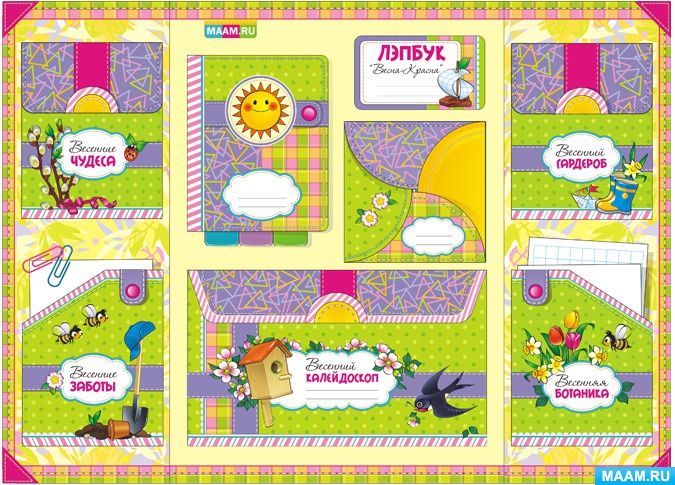 Это интерактивная презентация, которая включает в себя различные мероприятия, связанные с природой. Он изображает записную книжку и имеет боковое меню, позволяющее перемещаться по слайдам. Его милые пастельные тона передают нежность и …
Мини-тема с Doodle Gifs
Удивите своих учеников этой забавной презентацией в стиле каракули, которая включает анимированные гифки, им это понравится! Он идеально подходит для подготовки к урокам в начальной школе.Его дизайн напоминает блокнот, с иллюстрациями карандашей, скрепок, звездочек и т. Д. Мы также включили альтернативные ресурсы и иллюстрации из Storyset . …
…
Цифровые наклейки для школьных дней
Мы уже много раз говорили об этом: образование и развлечения могут идти рука об руку! Для всех тех учителей и учеников, которые хотят больше “ура” в школьной жизни, вот наш последний шаблон.Он битком набит иллюстрациями в виде наклеек, мгновенно превращающих слайды в …
ПремиумЦифровой планировщик студентов
Если вы ищете способ организовать все свои домашние и школьные мероприятия, обратите внимание на сегодняшнее предложение. Это цифровой планировщик для студентов с дизайном, похожим на блокнот, с сетчатым фоном, имитирующим листы. Он включает в себя различные типы организационных ресурсов, такие как календари, расписания и т. Д.
Предложение услуг кейтеринга
Когда вы участвуете в мероприятии, таком как конференция или запись, вы, вероятно, заметили, что для всех участников приготовлена еда.Это кейтеринг, и вы можете стать одним из следующих важных поставщиков продуктов питания. Просто представьте свой проект, используя этот шаблон! Настройте слайды так, чтобы …
Распечатанные упражнения по распознаванию чисел для Pre-K
Если вы учитель дошкольного образования, сегодня мы предлагаем вам ресурс, который вам обязательно понравится. Это шаблон с упражнениями, которые можно распечатать, чтобы научить учеников числам в увлекательной игровой форме. Его дизайн имитирует блокнот, с сеткой фона. Каждый слайд служит для заучивания числа, …
Планировщик шариковой ручки
Шариковая ручка считается одним из важнейших исторических изобретений.Знаете ли вы, что его изобретатель Ладислао Биро получил идею от группы детей, которые играли на улице? Они катали мяч по луже, и он оставил след. Это …
Винтажный фотоальбом для образования
Обратите внимание на этот многоцелевой шаблон для Google Slides и PowerPoint! Он состоит из слайдов в винтажном стиле и дизайна, имитирующего блокнот. Вы можете использовать его для чего угодно: краткое изложение достижений и целей этого учебного года, эволюция ваших учеников, настоящее …
Альбом для рисования линейных рисунков
Если вы один из тех, кто любит собирать блокноты, потому что они все записывают, вот презентация, которая вам понравится.С шаблоном «Linear Doodles Sketchbook» вы сможете выразить все свое творчество через его слайды. Эта презентация с фоном, имитирующим …
Блокнот Super Neon
Ваше будущее будет таким же ярким, как эти светящиеся слайды, если вы воспользуетесь этим шаблоном презентации от Slidesgo! Он спроектирован так, что выглядит как блокнот, но сюрприз в том, что шрифты и украшения выглядят как светящиеся неоновые вывески! И как будто этого было недостаточно. ..
..
Тема Phonics для Pre-K: почерк
Развитие вашего почерка – это навык, который поможет вам в вашей жизни, по крайней мере, если вы хотите, чтобы другие могли читать то, что вы пишете! Поскольку Slidesgo верит в образование, мы разработали новый забавный шаблон для учителей, чтобы они могли использовать его в своих классах.В …
Использование шаблонов в Pages на Mac
Шаблон – это заранее разработанный набор элементов для создания документа: макет, заполнитель текста и изображений и т. Д. Заполнители дают вам представление о том, как может выглядеть документ, созданный с помощью этого шаблона, когда вы используете его стили текста и объектов. Каждый раз, когда вы создаете новый документ, вы выбираете шаблон из средства выбора шаблона (показано ниже) в качестве отправной точки.
После открытия шаблона вы можете добавить собственный текст, заменить графические изображения-заполнители или удалить их, а также добавить новые объекты (таблицы, диаграммы, текстовые поля, фигуры, линии и мультимедиа).
Шаблоны страниц предназначены для обработки текста или макета страницы. Например, шаблоны эссе и школьного информационного бюллетеня, а также шаблоны книг в портретной ориентации предназначены для обработки текста. Шаблоны листовок, музейных брошюр и книг в альбомной ориентации предназначены для макета страницы. После того, как вы начнете создавать свой документ, вы не сможете переключиться на другой шаблон. Однако вы можете преобразовать документ из текстового редактора в макет страницы и наоборот.
Выберите шаблон
-
Откройте Pages и нажмите кнопку «Новый документ» в диалоговом окне или выберите «Файл»> «Новый» в меню «Страницы» в верхней части экрана.

-
В средстве выбора шаблона прокрутите, чтобы найти шаблон для типа документа (или конверта), который вы хотите создать, затем дважды щелкните шаблон, чтобы открыть его.
-
Чтобы создать документ, состоящий в основном из текста: Выберите один из базовых шаблонов (все это шаблоны текстового редактора).
-
Чтобы создать брошюру, плакат или что-нибудь с более сложным макетом: Выберите шаблон, наиболее близкий к тому, что вы хотите создать.Доступны различные шаблоны текстовых редакторов и макетов страниц.
-
Чтобы создать интерактивную книгу: Выберите шаблон книги. Книги в формате EPUB можно открывать в Apple Books и других программах для чтения электронных книг.
-
Чтобы создать документ с форматированием на другом языке: Выберите язык во всплывающем меню в нижнем левом углу средства выбора шаблона, затем выберите шаблон. См. Раздел Форматирование документа для другого языка.

-
Некоторые шаблоны не загружаются на ваш компьютер, пока вы не выберете их или не откроете документ, в котором используется этот шаблон. Если у вас медленное соединение или вы не в сети, изображения-заполнители в документе могут отображаться с более низким разрешением до тех пор, пока вы снова не подключитесь к Интернету или пока не завершится загрузка шаблона.
Если вам нужна помощь в создании собственного документа на основе шаблона, см. Раздел Создание первого документа.
Определите тип шаблона
-
Откройте шаблон, затем щелкните на панели инструментов.
-
Проверьте, установлен ли флажок «Основная часть документа».
Если флажок установлен, он настроен для обработки текста. Если нет, то это для макета страницы.
Преобразовать в текстовый документ
При преобразовании документа с макетом страницы в текстовый документ все существующие объекты, включая текстовые поля, остаются в документе. Если текстовые поля наложены на слои с объектами, вам необходимо настроить разбиение на слои и перенос текста в преобразованном документе.
Выполните одно из следующих действий:
-
Выберите «Файл»> «Преобразовать в текстовый редактор» (в меню «Файл» в верхней части экрана).
-
На боковой панели «Документ» щелкните вкладку «Документ», затем установите флажок «Основная часть документа».
Преобразовать в документ с макетом страницы
ПРЕДУПРЕЖДЕНИЕ: При преобразовании текстового документа в документ с макетом страницы любой существующий основной текст (текст, которого нет в текстовом поле) удаляется вместе с любыми объектами. установить для перемещения по тексту.Если вы хотите сохранить основной текст и любые встроенные объекты, скопируйте их перед преобразованием документа, затем добавьте текстовое поле в новый документ и вставьте скопированный текст. Объекты, настроенные так, чтобы оставаться на странице и не перемещаться вместе с текстом, сохраняются при преобразовании.
Выполните одно из следующих действий:
-
Выберите «Файл»> «Преобразовать в страницу» (в меню «Файл» в верхней части экрана).
-
На боковой панели «Документ» щелкните вкладку «Документ», затем снимите флажок «Основная часть документа».
Создание новых документов на основе определенного шаблона
В Pages можно настроить предпочтение, чтобы всегда открывать новый документ в определенном шаблоне, а не из средства выбора шаблона.
-
Выберите «Страницы»> «Настройки» (в меню «Страницы» в верхней части экрана).
-
Щелкните «Общие» в верхней части окна настроек, затем выберите «Использовать шаблон».
-
Выполните одно из следующих действий:
-
Используйте текущий выбранный шаблон: Убедитесь, что имя шаблона, который вы хотите использовать, отображается после «Использовать шаблон.
 ”
” -
Выберите другой шаблон: Нажмите кнопку« Изменить шаблон », выберите шаблон, затем нажмите« Выбрать ».
-
-
Закройте окно настроек.
После настройки этого параметра вы все равно можете открыть новый документ с другим шаблоном. Удерживая нажатой клавишу Option, выберите «Файл»> «Создать из средства выбора шаблона» (в меню «Файл» в верхней части экрана).
Использование шаблона визитной карточки
Шаблоны визитных карточек представляют собой документы с макетом страницы, поэтому весь текст содержится в текстовых полях.Вы можете ускорить процесс, сгруппировав отредактированный текст на первой карточке, скопировав его, а затем вставив на каждую карточку.
-
В Pages включите направляющие выравнивания (выберите «Страницы»> «Настройки» в меню «Страницы» в верхней части экрана, щелкните «Линейки», затем установите флажки для направляющих выравнивания).

Направляющие помогают разместить текст в одном и том же месте на каждой карточке.
-
Выберите «Файл»> «Создать» (в меню «Файл» в верхней части экрана), затем щелкните «Канцелярские товары» в левой части окна выбора шаблона.
-
Прокрутите вниз до раздела Визитные карточки и дважды щелкните шаблон визитной карточки.
Цифры внизу каждой страницы указывают на бумагу для коммерческих визиток, для которой предназначена эта страница. Вы можете удалить страницу, которую не хотите использовать (нажмите на панели инструментов, выберите «Миниатюры страниц», выберите страницу, затем нажмите «Удалить» на клавиатуре).
-
Дважды щелкните текст заполнителя на первой карточке, затем введите свою информацию.
-
Удерживая клавишу Command, щелкните весь текст и графику, которые вы редактировали на карте.
-
На боковой панели «Формат» щелкните вкладку «Упорядочить» вверху.
-
Щелкните «Группа» в нижней части боковой панели.
Если весь текст сгруппирован, вы можете копировать и вставлять без потери правильного интервала и выравнивания.
-
Удалите текстовые поля на следующей карточке.
-
Выделите сгруппированный текст и графику на первой визитной карточке, выберите «Правка»> «Копировать», затем выберите «Правка»> «Вставить» (из меню «Правка» в верхней части экрана).
Вы можете использовать сочетания клавиш Command-C для копирования и Command-V для вставки. Наклеенная копия немного перекрывает первую карту.
-
Перетащите вставленную копию на карту, содержимое которой вы удалили, пока не появятся направляющие выравнивания.
Направляющие появляются, когда новая копия выровнена точно по горизонтали и вертикали с текстом на других карточках.
-
Удалите текст на следующей карточке, вставьте еще раз, затем перетащите вставленную копию на пустую карточку.
-
Продолжайте удалять текст-заполнитель, вставлять копию и выравнивать содержимое до тех пор, пока все карточки на странице не будут содержать вашу информацию.

-
Выберите «Файл»> «Печать» (в меню «Файл» в верхней части экрана), щелкните всплывающее меню «Принтер» и выберите принтер, затем нажмите «Печать».
Если вы не удалили ненужную страницу из шаблона при запуске, обязательно распечатайте только ту страницу, которую вы отредактировали.
Вы можете изменить любой из предварительно созданных шаблонов, а затем сохранить изменения для создания собственных пользовательских шаблонов.См. Раздел Создание настраиваемых шаблонов и управление ими.
Как сделать флаер в Microsoft Word
Что нужно знать
- В Windows: Файл > Новый > Листовки . Выберите шаблон и нажмите Create . Щелкните изображение правой кнопкой мыши и нажмите Изменить изображение . Щелкните правой кнопкой мыши, чтобы отредактировать.
- На Mac: в новом документе найдите «Флаеры». Выберите шаблон и нажмите Create .
 Отредактируйте листовку и сохраните или распечатайте.
В этой статье объясняется, как использовать шаблоны в Microsoft Word для создания листовок. Эти инструкции применимы к Word 2019, 2016, Word для Microsoft 365 и Word для Mac.
Как создать флаер в Microsoft Word с помощью шаблонов
Word предлагает множество готовых шаблонов, которые помогут вам настроить флаер. Вот как получить эти шаблоны:
-
В Word перейдите на вкладку Файл и выберите Новый .
-
Под строкой поиска выберите Flyers .
-
Просматривайте бесплатные шаблоны листовок, которые отображает Word, пока не найдете дизайн, который вам нравится.
-
Выберите Создать .
Если вы не можете найти понравившийся шаблон, загрузите его с сайта Microsoft.
-
Чтобы изменить текст, выберите его и введите новую информацию.

-
Чтобы изменить изображение, щелкните существующее изображение правой кнопкой мыши и выберите Изменить изображение . В диалоговом окне Вставить изображения выберите Из файла . Найдите изображение на своем компьютере и выберите Вставить .
-
Чтобы изменить цвет или другую конструктивную функцию поля содержимого, щелкните поле правой кнопкой мыши и выберите соответствующие элементы меню, чтобы изменить элемент. Чтобы удалить ненужный элемент, выберите его и нажмите Удалить на клавиатуре.
-
Сохраните листовку, затем распечатайте ее или отправьте по электронной почте.
Сохранение изменений в документе не меняет шаблон.Когда вы снова открываете шаблон, чтобы создать новую листовку, он выглядит так же, как при первом открытии.
Создание флаера в Word для Mac
Создать флаер в Word для Mac легко с помощью шаблонов, которые предоставляет Microsoft.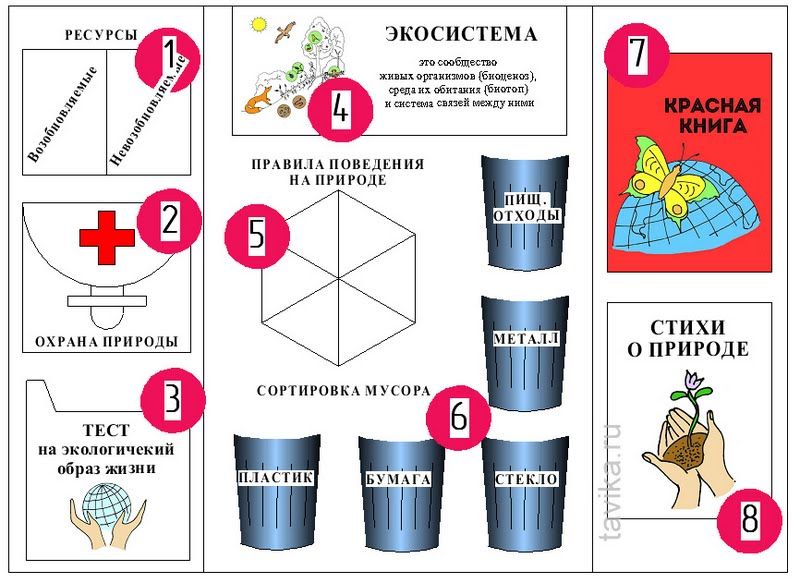
Эти инструкции предназначены для Word для Mac 2011, но аналогичны и для более новых версий.
-
На экране Новый документ введите флаеры в строку поиска.
Либо выберите New из шаблона в меню File или нажмите Shift + Command + P на клавиатуре.
-
Просматривайте шаблоны, пока не найдете тот, который вам нравится.
-
Выберите нужный шаблон, затем выберите Создать .
-
Добавьте свой текст поверх текста-заполнителя.
Если вам не нужно текстовое поле-заполнитель, выберите его и нажмите Удалить на клавиатуре.
-
Настройте цвет и размер текста так же, как в любом документе Word.
-
Когда флаер будет готов, распечатайте его или (в зависимости от того, что вы хотите с ним делать позже) сохраните на жестком диске, в облаке или на флэш-накопителе.
Взаимодействие с другими людьми
Спасибо, что сообщили нам об этом!
Расскажите, почему!
Другой Недостаточно подробностей Сложно понять8 Лучшая клавиатура для ноутбука для печати
Версия для печати компьютерной клавиатурыМожно ли использовать отдельную клавиатуру на ноутбуке?
Для компьютера или ноутбука клавиатура является одним из важных компонентов, используемых при работе с ним. Без клавиатуры вам будет сложно выполнять действия, которые в основном требуют письма с использованием букв алфавита.Поэтому на ноутбуке, как правило, он превратился в целую упаковку с клавиатурой. Но для пользователей ноутбуков, которым нужна клавиатура в отдельной упаковке, вы можете использовать клавиатуру как внешнее устройство на компьютере или ноутбуке.
Стоит ли приобретать клавиатуру для ноутбука?
Клавиатура для ноутбука просто необходима. Но вы можете подумать, хотите ли вы использовать внешнюю клавиатуру / дополнительную клавиатуру.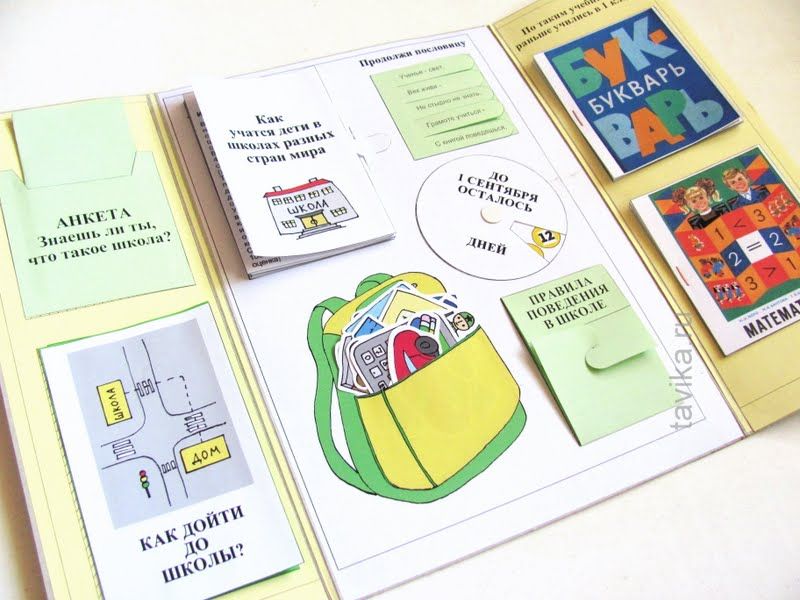 Обычно люди, которым нужна отдельная клавиатура, – это те, кто будет использовать клавиатуру с высокими требованиями к обслуживанию, например, геймеры.Клавиатура ноутбука обычно предназначена только для обычных нужд, таких как письмо и другие административные задачи. Если вы используете его для игр, он наверняка легко повредится. Поэтому геймерам стоит иметь внешнюю клавиатуру. Что касается клавиатуры ноутбука, которая была повреждена, по сравнению с тем, если вам нужно ее починить, вы можете использовать внешнюю клавиатуру в качестве альтернативы, потому что цена намного дешевле.
Как я могу использовать экран ноутбука в качестве клавиатуры?
На ноутбуке есть еще одна функция, называемая экранной клавиатурой.Эта клавиатура находится в программе, которая находится внутри ноутбука и может использоваться на экране. Если вы находитесь в состоянии, когда невозможно получить внешнюю клавиатуру или использовать клавиатуру в нижней части ноутбука, вы можете использовать экранную клавиатуру. Но этот метод потребует много времени, потому что вам нужно щелкать мышью по одной букве на клавиатуре.
Что вы делаете, когда клавиши на клавиатуре не работают?
Есть несколько вариантов выбора, когда клавиатура не работает должным образом.Во-первых, вы можете исправить это в сервисном центре, воспользовавшись предоставленной гарантией на продукт (когда она еще действительна). Во-вторых, вы можете купить внешнюю клавиатуру. Преимущество в том, что это дешевле, чем обслуживание, но требует много места по сравнению с клавиатурой ноутбука по умолчанию. В-третьих, вы можете использовать экранную клавиатуру, для работы которой требуется только мышь. Все варианты за вами, вы можете приспособить их к ситуации, которая с вами происходит.
Дизайн этикеток бесплатно с онлайн-шаблонами
Создавайте собственные этикетки с помощью Adobe Spark Post.
Яркий дизайн этикеток привлекает внимание к вашему бренду, продукту, услуге, бизнесу или делу. Создайте собственную этикетку с помощью шаблонов и инструментов Adobe Spark Post. Редактируемые шаблоны этикеток с изменяемым размером позволяют создавать современные, визуально привлекательные этикетки для печати или публикации в Интернете. Превратите свою этикетку из обычной в необычную с помощью профессионального шаблона этикетки.
Как сделать этикетку.
Начни с вдохновения.
Мы предлагаем вам тысячи профессионально разработанных шаблонов, чтобы вы никогда не начинали с чистого листа.Ищите по платформе, задаче, эстетике, настроению или цвету, чтобы вдохновение всегда было у вас под рукой. Как только вы найдете графику, с которой можно начать, просто коснитесь или щелкните, чтобы открыть документ в редакторе.
Сделайте ремикс, чтобы сделать его своим.
Существует множество способов персонализировать шаблоны этикеток. Измените копию и шрифт. Добавляйте изображения к своим фотографиям или просматривайте тысячи бесплатных изображений прямо в Adobe Spark. Уделите столько времени, сколько хотите, чтобы изображение было вашим собственным.В премиум-плане вы даже можете автоматически применять логотип, цвета и шрифты вашего бренда, так что вы всегда будете #onbrand.
Поднимите чутье.
С помощью эксклюзивных дизайнерских ресурсов Adobe Spark легко придать своим проектам изюминку и индивидуальность. Добавляйте анимированные стикеры от GIPHY или применяйте текстовую анимацию для коротких графических видеороликов одним касанием. Мы позаботились обо всех скучных технических вещах, чтобы вы могли сосредоточиться на своем сообщении и стиле. Вы также можете добавить соавторов в свой проект, чтобы у вас было больше практических навыков, чтобы воплотить свой дизайн в жизнь.
Измените размер, чтобы контент стал еще шире.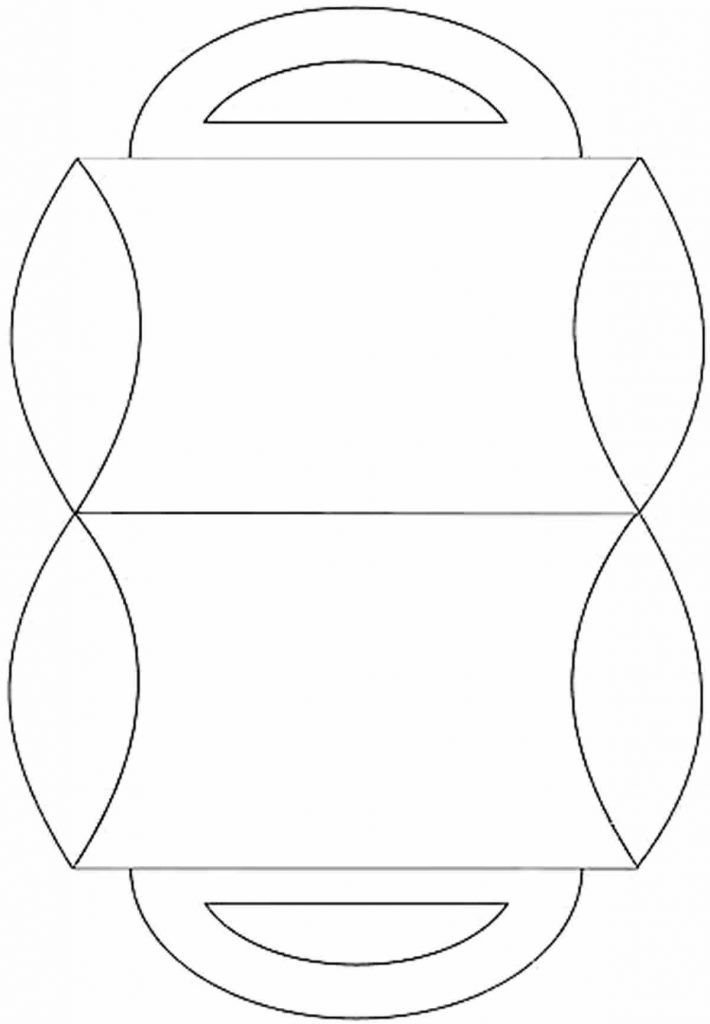
Прошли те времена, когда приходилось запоминать размеры изображений для каждой отдельной платформы. Выбрав понравившийся дизайн, вы можете легко изменить его для любых печатных нужд или социальных сетей с помощью удобной функции автоматического магического изменения размера в Adobe Spark. Просто продублируйте проект, измените размер и выберите платформу, для которой вы хотите его адаптировать, а наш ИИ позаботится обо всем остальном. Бум. Контент для всех ваших каналов в кратчайшие сроки.
Скачайте и поделитесь своим лейблом.
Adobe Spark Post упрощает печать этикеток или отправку дизайна по электронной почте в типографию. Ваше творение принадлежит вам: средство создания этикеток Adobe сохраняет вашу готовую работу и предоставляет возможности одним щелчком мыши для совместного использования, отправки по электронной почте, публикации, загрузки или печати.
Создайте свой лейбл, творческий подход на вашей стороне.
Современная цифровая экосистема выходит за рамки устройств и экранов. С помощью средства создания этикеток Adobe Spark вы можете перенести свои идеи и проекты из онлайн-мира в физический мир, беспрепятственно передавая свое сообщение.Печатные этикетки – отличный способ повысить узнаваемость вашего бренда. Привлекайте клиентов с помощью профессиональной маркировки на ваших продуктах, расширяйте свой бренд с помощью мероприятий и конференций или просто вручите другу самый красиво упакованный персональный подарок, который он когда-либо получал. Adobe Spark Post может помочь в этом.
Настройте свой ярлык, чтобы добавить индивидуальности.
Создатель этикеток Adobe Spark дает вам неограниченный выбор настроек, и все это в интуитивно понятном и простом в использовании приложении. Измените форму, размер, формат, фон, специальные эффекты, текст и многое другое – вы полностью контролируете дизайн и процесс.Если вы не уверены, чего хотите, Adobe Spark предлагает вам попробовать профессиональные графические аранжировки. А если вы точно знаете, что ищете, Adobe Spark предоставит вам инструменты, необходимые для создания идеальной этикетки.
бесплатных шаблонов оценок | 100 стилей
Имея на выбор более 100 различных шаблонов оценок, вы обязательно создадите уникальную оценку, которая поможет вам выделиться среди других компаний с помощью мягких общих оценок.Вы знаете, что ваши потенциальные клиенты будут связываться с множеством других компаний, чтобы найти для них лучшую компанию, поэтому вам нужно выделиться и выглядеть самым профессиональным в куче бесплатных оценок. В то время как большинство бесплатных форм шаблонов сметы позволяют вам вводить только базовые данные, такие как позиции и адреса товаров, наш шаблон сметы выходит за рамки того, что позволяет вам добавлять собственный личный бизнес-логотип для продвижения вашего бизнеса. Мы никогда не добавляем логотип «Invoice Home» к какой-либо оценке, чтобы клиенты поверили, что вы потратили много времени (и денег) на свои оценки, тогда как на самом деле вы можете создать бесплатные оценки за считанные секунды.
Повышение эффективности с помощью шаблона оценки
Большинство программ для оценки затрат отнимают время у вашего бизнеса, но наш бесплатный шаблон оценки упрощает процесс, так что вы можете тратить меньше времени на написание оценок и больше времени на работу. Когда вы создаете свою учетную запись Invoice Home, наше программное обеспечение сохраняет важную информацию, такую как ваш служебный адрес, информацию о клиентах, позициях и налогах, и автоматически заполняет эти поля, когда вы создаете новую оценку затрат.Нет необходимости вводить эту информацию снова и снова, как при традиционных бесплатных оценках! Вы можете добавлять элементы одним щелчком мыши после их сохранения, и вы даже можете перейти от оценки к счету-фактуре, не вводя повторно всю свою информацию.
Никогда не оставайся без оценок
Когда вы часто работаете, вам нужно будет изменить оценку затрат с учетом новых запросов клиентов, непредвиденных трудностей и других изменений. К счастью, с нашим мобильным приложением вы можете редактировать свои оценки на ходу! Наше приложение автоматически синхронизируется с вашей учетной записью Invoice Home, что означает, что вы можете бесплатно создавать оценки на своем ноутбуке, редактировать их на сайте вакансий и распечатывать их на рабочем столе вашего офиса. В вашу учетную запись включен доступ к нашему неограниченному облачному хранилищу, поэтому вы никогда не сможете сохранить оценку или получить к ней доступ с устройства с поддержкой Wi-Fi. Вы даже можете отправить оценку своим клиентам по электронной почте, пока еще находитесь на сайте вакансий!
Забота о ваших клиентах
Чтобы заключить сделку и превратить «потенциальных» клиентов в «постоянных» клиентов, вы должны быть открыты для удовлетворения каждого запроса, особенно в отношении того, как они хотят получить свою оценку.Invoice Home никогда не хочет, чтобы вы снова потеряли клиента, поэтому мы предлагаем несколько способов отправки ваших бесплатных оценок. После того, как вы создадите оценку на основе одного из наших 100 дизайнов шаблонов оценки, у вас будет три варианта: загрузить, отправить по электронной почте или распечатать. Когда вы загружаете документ в формате PDF, вы можете либо поделиться им со своими клиентами через любимое приложение для обмена документами, либо прикрепить его к личному / рабочему электронному письму. Чтобы упростить этот процесс, вы даже можете отправить смету прямо с нашего сайта по электронной почте.Наконец, если ваш клиент предпочитает бумажную копию, вы можете немедленно распечатать документ, чтобы отправить по почте или передать лично. Все наши бесплатные формы шаблонов сметы подходят для стандартных форматов бумаги, поэтому их не нужно переформатировать. И так, чего же ты ждешь? Начните составлять оценки и привлекайте клиентов уже сегодня!
Наши БЕСПЛАТНЫЕ загружаемые руководства: превратите чистый блокнот в блокнот с линованной подкладкой
Обновлено: 27 октября 2019 г.
H.К. Маркс (@HCMarks) в Twitter спросил: «А вы знаете какие-нибудь трафареты, с помощью которых можно рисовать линейчатые линии в пустых блокнотах?»
У меня есть кое-что намного лучше, по крайней мере, по моему скромному мнению. Я использую лист линованной бумаги, которую засовываю под чистую страницу, чтобы создать идеально прямые линии. Но нет. Использование направляющего листа не требует времени на подготовку. Просто переместите лист за текущую страницу и начните писать.
Использование направляющего листа с пустой записной книжкой дает большую гибкость.Вы можете делать наброски и произвольные формы на некоторых страницах, а затем использовать листы руководства, когда хотите писать. Это также означает, что вы получаете желаемый межстрочный интервал, а не то, что производитель считает лучшим. Пишите крупнее? Для этого у нас есть руководство. Предпочитаете миллиметровую бумагу? Мы вас прикрыли? Хотите смешивать его в зависимости от используемого пера? Вот где действительно блестят путеводители. Намного больше гибкости.
Направляющие также отлично подходят для блокнотов для письма.
Запрос Гарри не мог быть более своевременным, так как я планировал придумать несколько линий разной ширины, чтобы поделиться с читателями, чтобы вы тоже могли попробовать это.Листы имеют довольно толстые темные линии (но не такие темные, как в версии NEW Bold Lines edition! См. Ниже!), Которые можно увидеть через большинство стандартной писчей бумаги. Я тестировал эти листы в своем Rhodia Uni Blank в течение нескольких недель.
С направляющим листом под бумагой Rhodia, правила 6 мм без направляющего листа.Я создал направляющие для бумаги в 6 мм, 7 мм, 8 мм и 10 мм в линию, а также на миллиметровой бумаге 5 мм и 10 мм. НОВИНКА! Я добавил 5 мм и 6 мм точечную сетку к каждому размеру.
(Ненавижу давать это разъяснение, но эти инструкции предназначены ТОЛЬКО ДЛЯ ЛИЧНОГО ИСПОЛЬЗОВАНИЯ.Если вам нужно напечатать нестандартные листы для вашего следующего продукта, напишите нам!)
НОВЫЙ многофункциональный PDF-документ включает следующее:
- A4
- Письмо США
- A5
- Размер полевых заметок (в макете 3 страницы, который уместится на стандартной бумаге US Letter или A4)
Распечатайте свой любимый интервал ширины линий на лазерном или струйном принтере. По одному экземпляру путеводителя можно хранить в каждом из ваших любимых блокнотов, и его хватит на долгое время.Если вы распечатываете направляющие листы на более плотной бумаге или карточках, их можно использовать как промокашки, грунтовки для ручек или для защиты следующего листа от надоедливого проступания.
При желании вы можете распечатать отдельные листы. Ссылки по-прежнему доступны здесь:
Размер Letter (8,5 x 11 дюймов):
Формат A4 (210 x 297 мм или 8,3 ″ x 11,7 ″) ДОБАВЛЕНО 3 февраля 2015 г .:
A5 Размеры (148 x 210 мм или 5,83 x 8,27 дюйма):
Размер полевых заметок (3.25 ″ x5,5 ″) ОБНОВЛЕНО 3 февраля 2015 г .:
Эти новые размеры были обрезаны по ширине, чтобы в ваших карманных ноутбуках не было свисания. Я также добавил макет в три листа на листе формата Letter.
Полевые заметки «Dime Novel», издание
Последняя вариация, жирные линии, размер A5:
У меня был запрос на версию A5 с более темными линиями, чтобы направляющие были видны через более плотную бумагу или их было легче увидеть. Я создал Bold Lines Edition в A5, чтобы начать с той же линейной, графической и точечной сетки, которую мы нашли в новом PDF-документе All-in-one, только с более толстой черной линией для улучшения просмотра.Пожалуйста, поделитесь со мной своим мнением и сообщите, если вы сочтете их полезными.
Советы по печати направляющих листов:
Если на вашем компьютере нет приложения для работы с PDF, я рекомендую Adobe Acrobat Reader. При печати убедитесь, что вы выбрали печать со 100% (или «фактическим размером»), не выбирайте вариант «по размеру бумаги». Я провел линии до конца шаблона, чтобы максимизировать направляющие. Ваш принтер может немного обрезать края.
Если есть интерес, могу изготовить и другие размеры.Просто дайте мне знать в комментариях, что вам больше нравится.
Другие варианты: Путеводитель по журналу: срединный путь (через Ли Рейес, «Моя жизнь как глагол»)
Ли Рейес из книги «Моя жизнь как глагол» создала свои собственные шаблоны справочника по журналу размером A5, которые содержат несколько различных настраиваемых макетов страниц. Она предлагает четыре разных формата для загрузки и надеется в будущем сделать пластиковые версии.
Ink Journal предлагает несколько дополнительных загружаемых руководств, которые подходят для стандартных записных книжек Midori Traveler’s размером с полевые заметки.Они предлагают шаблоны пулевого журнала, линованные, точечные сетки и практические листы сценария, а также их шаблон для сбора чернил. Они отлично работают с их бумажными журналами Tomoe River.
ОБНОВЛЕНИЯ:
- 11/9/14 Добавлена сетка 5 мм и 10 мм и истинный размер A5.
- 03.02.15 Добавлены форматы A4 и измененные размеры полевых заметок, добавлен макет «3 листа» для полевых заметок.
- 23.08.2016 Добавлены ссылки на Leigh Reyes A5 Journal Guides и бесплатные ресурсы Ink Journal
- 24.09.2017 Добавлены форматы FN Dime Novel Edition
- 27.10.2019 Добавлены жирные линии в формате A5 и PDF-файл “все в одном” с точечной сеткой
Нравится:
Нравится Загрузка.