27.04.1986|
|
0 Comment
Рамка для иконы своими руками: Рамка с окладом для иконы своими руками
Как сделать багет для вышивки своими руками?
Каждый мастер с нетерпением ждет того момента, когда вышивку можно будет снять с пялец. И вот она уже постирана, высушена и отутюжена. Самое время оформить работу в рамку.
Онлайн-магазин «Мир Вышивки» расскажет вам, как сделать багет для вышивки своими руками. Можно приобрести готовый вариант в магазине, однако творческие люди, как никто другой, знают: ничто так не украшает работу, как собственное оформление. Поэтому рекомендуем самостоятельно продумать достойное обрамление результата многодневного труда.
Пользуясь приведенными ниже советами, вы легко оформите вышитую картину в рамку самостоятельно.
Вариант №1: из фоторамки
- Возьмите старую фоторамку и разберите ее на части.
- На картон наклейте с помощью двустороннего скотча или клея вышивку. Не забудьте, что захватывать или намазывать клеем следует только края материала, а не всю поверхность целиком!
- Наложите на картон стекло и вставьте в рамку.
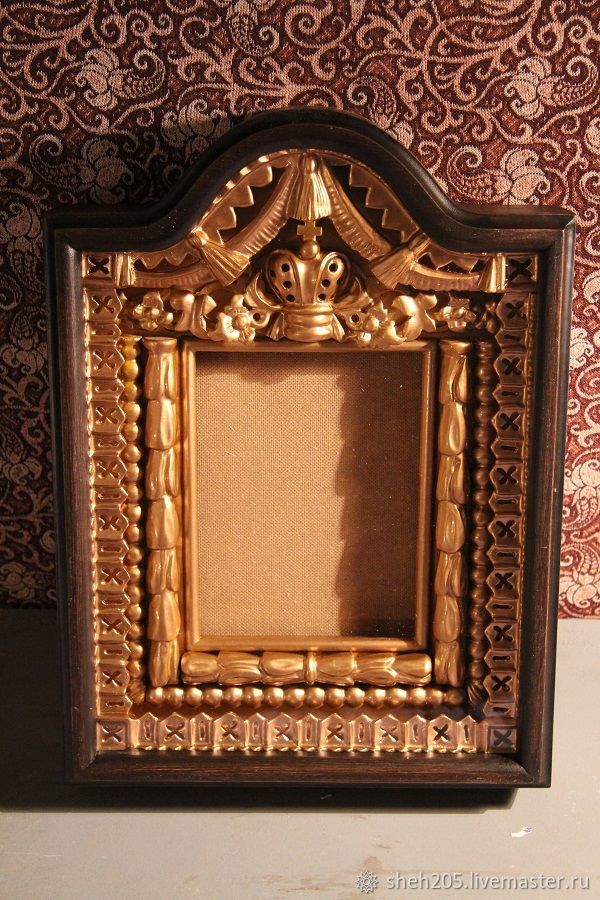
- Закрепите багет.
- При желании можете украсить рамку бисером или росписью.
Вариант №2: с помощью круглой ажурной салфетки
Этот способ подходит для тех, кто желает сделать багет для вышивки небольшого размера.
- Возьмите картон, начертите на нем круг чуть больше десертной салфетки.
- Вырежьте его ножницами или канцелярским ножом.
- Внутри обрисуйте вышивку, оставляя с каждой стороны запас по 0,5 см.
- Закройте это пространство дополнительным слоем картона.
- Оставшуюся часть прогрунтуйте смесью клея и акриловой краски. Лучше сделайте это с помощью губки.
- Просушите поверхность феном — так она высохнет намного быстрее.
- Положите ажурную салфетку на картонный круг лицевой поверхностью вниз. Зафиксируйте ее булавками.
- Легкими движениями губки нанесите на поверхность салфетки краску.
- Уберите салфетку и просушите поверхность.

- Удалите внутреннюю картонную подкладку, прикрепите на ее место вышивку с помощью клея или скотча.
- Положите заготовку на некоторое время под пресс. Затем украсьте ее край атласной лентой, а по краю вышивки нарисуйте рамку акриловой краской.
Еще варианты
Также можно оформить вышивку в рамку своими руками, используя коробку из-под конфет или потолочные плинтусы. Сделать это очень просто. В первом случае нужно просто вырезать окошко на верхней части коробки по размеру вышивки. С внутренней стороны приклеить вышивку по краям за канву двусторонним скотчем или клеем. Остальную часть поверхности коробки задекорировать краской, блестками, сделать аппликации. Закрыть коробку, сделав на задней части петельку. Объемный багет готов!
Вы можете оформить вышитую картину в рамку из потолочных плинтусов. Для этого необходимо соединить их таким образом, чтобы получился багет. Края плинтусов нужно срезать под углом 45 градусов и склеить между собой.
Теперь вы знаете, как сделать багет для вышивки своими руками. Надеемся, наши советы пригодятся вам на практике.
|
Дорогие читатели! Если вы умеете делать что-то особенное и готовы научить других – присылайте свои иллюстрированные уроки, мастер-классы или полезные советы на почту: [email protected], и мы опубликуем их на нашем сайте в разделе Статьи о рукоделии.
|
Как плести схемы бисера из рамок. Рамки для вышитых икон бисером, как оформить. Простые поделки из бисера
Добрый день, милые рукодельницы! Каждая из нас рано или поздно задумывается о вышивке бисером, но творческое вдохновение сталкивается с большим количеством вопросов с чего же начинать. Вот я несколько лет мечтала о вышитой бисером иконе для дочери и все боялась начинать, уж очень много возникало вопросов.
Бисер для вышивки можно приобрести у нас: http://handmademart.net
Несколько месяцев я потратила на сбор полезных советов от уже состоявшихся мастеров, производителей товаров для рукоделия и теперь с радостью поделюсь найденными секретами, а так же уже своим собственным опытом.
Бисер для вышивки
Итак, начнем с главного, на мой взгляд, с выбора бисера. Для вышивки бисером используется чешский бисер PRECIOSA, ORNELA(JABLONEX) и реже (в силу своей дороговизны) японский бисер TOHO, Matsuno. Бисер этих производителей достаточно дорогой, но отличается особым высоким качеством.
Главной особенностью является калибровка — единый размер и форма в рамках определенной серии. Это большой плюс при использовании бисера вышивки. Второй особенностью является долговечность материала, благодаря чему работы не теряют цвет спустя много десятков лет.
Поверьте не стоит экономить на материале и вышивать китайским бисером по нескольким причинам: во-первых китайский бисер очень плохо откалиброван, вряд ли вышивка таким материалом принесет вам удовольствие. Во вторых китайский бисер со временем теряет цвет.
Забегая вперед скажу, что на каждой готовой основе для вышивки бисером имеется так называемый «ключ» — расшифровка по количеству и цвету используемого бисера в штуках.
Практически в любом магазине товаров для рукоделия, продавцы оказывают помощь по подбору бисера для выбранной вами основы, согласно указанного производителем ключа.
СЕКРЕТ №1 : 5 грамм чешского бисера PRECIOSA = 500 шт. бисера
Палитра чешского бисера очень разнообразна и позволяет реализовать множество творческих замыслов. На просторах интернета вы с легкостью найдете каталоги производителя и подробную информацию об особенностях и свойствах этого чудесного материала. Множество интернет-магазинов предлагают нам приобрести бисер в различной фасовке, но на мой взгляд новичкам лучше обратится в обычный магазин и так сказать «потрогать» материал.
Нитки
Ниткам для вышивки необходимо уделить особой внимание. Производители рекомендуют использовать шелковые или хлопчатобумажные специализированные нитки, которые отличаются высоким сопротивлением на разрыв, низким удлинением и сопротивлением трению. Особое внимание заслуживают ультратонкие нитки из 100% полиэфира (полиэстера) – которые не скручиваются (как утверждает производитель).
Действительно проблема скручивания нитки очень весомая. Некоторые мастерицы рекомендуют навощить нить (прижать нить пальцами к воску и протянуть через него, излишек воска удалить, продернув нить через зажатые пальцы).
Цвет нитки – для светлой канвы (основы) нить берется белого или бежевого цвета и соответственно для темной канвы — темная нить. Производители предлагают широкую палитру нитей.
СЕКРЕТ №2 : Как вдеть нитку в иголку лично у меня стало большой проблемой. На это я тратила времени больше, чем собственно на процесс вышивания и это очень сильно расстраивало меня. Но интернет великая вещь и советов мастериц очень много, вот основные и так выбирайте тот, что вам больше понравится:
— кончик нити окунают в прозрачный лак, когда немного подсохнет чуть-чуть придавливают пальцами и до конца досушивают, потом нить очень хорошо вдевается в иголку;
— конец нити пальцами плотно прижимаем к свече или кусочку воска и протягиваем;
Иглы для вышивки
Игла для вышивки (needles) №12 бисером отличаются от обычной швейной — у нее острый кончик, маленький диаметр и маленькое ушко такой же толщины, как и сама игла – это надо для того, чтобы она прошла через отверстие бисера. Такие иглы быстро ломаются и гнутся, поэтому покупайте сразу упаковку — в упаковке -20 — 25 шт игл.
Как правило, основы маленьких размеров вышиваются на руках, для более крупных размеров (больше формата А5) используются специальные пяльцы прямоугольной формы. В связи с тем, что бисер достаточно тяжелый материал и во избежание перекосов полотна важно чтобы полотно было хорошо натянуто. Гобеленовые пяльцы изготавливают из дерева или пластика ПВХ.
Пяльцы-рамка
Пяльцы-рамка сделанные из ПВХ трубок — позволяет надежно фиксировать канву в клипсах. Клипсы упруги, имеют легкий вес. Части рамок можно также комбинировать с частями рамок других размеров, а также в комбинации, увеличивать размер рамок. Сборная рамка-пяльцы подходит для всех рукодельных работ. При работе на темной канве (черного или синего цвета) могут оставаться светлые следы. Неоспоримом плюсом таких рамок является легкий вес.
Пяльцы-рамки гобеленовые деревянные прямоугольные бываю трех различных размеров (размеры у разных производителей различные), приблизительно: 50х60 см, 30х60см, 30х30см. Бывают следующих видов: напольные, настольные (диванные), с клипсами или без клипс.
Благодаря передвижной рейке универсальны для вышивания икон и других работ различных размеров.
Схемы для вышивки
Основа (схема) и наборы для вышивки бисером.
Конечно, для простых маленьких вышивок можно самостоятельно придумать схему или воспользоваться специальной программой (онлайн сервисом), но для более высокохудожественной работы будет необходима схема. В магазинах рукоделия вы найдете большое количество уже готовых основ (схем) любой сложности и любого размера. А темы для вышивки могут удовлетворить даже самую богатую творческую фантазию — пейзажи, портреты, цветы, народные и сказочные мотивы и т. д.
Схема для вышивания бисером очень похожа на схему для вышивки крестом (опытные рукодельницы нередко используют такие схемы для работ с бисером) – каждый цветной квадратик обозначает бисеринку определенного цвета, кроме того, на качественных схемах обычно указаны номера использованных оттенков бисера, чтобы было проще подобрать необходимые материалы.
Наборы для вышивки бисером состоят из собственно схемы вышивки (холст, атлас или другая высококачественная ткань с нанесенным рисунком), чешского бисера фирмы «Preciosa» (как наиболее оптимального по цене и качеству), специальной иглы для бисера и подробной инструкции. На рынке товаром для рукоделия представлено большое количество производителей таких наборов очень высоко качества: Абрис Арт, Магия канвы, Butterfly, Чарівна мить, Картины бисером, Матренин Посад, Галла коллекшн.
Главное остерегайтесь подделок! Обратите внимание – рисунок и схема должен быть четким (не смазанным), подкладка под основной канвой должна быть хорошо проклеена.
Оформление вышивки
В багетной мастерской Вам могут предложить широкий выбор багета, как говорят на любой вкус. При выборе багета следует обратить внимание на то, что багет подбирается к вышивке, а не к мебели или к интерьеру. Багет и вышивка должны взаимно дополнять друг друга, сочетаться по цветовой гамме. Желательно чтобы орнамент или фактура багета дополняла или повторяла изображенный на картине мотив.
Вот несколько советов от профессионалов:
Маленькие вышивки обычно оформляют в широкий багет так, чтобы общая площадь багета была больше площади самой картины
Вышивки в теплых тонах оформляются в багет теплых оттенков, а холодного тона — в багет холодных оттенков
Багет цвета натурального дерева подходит практически ко всем картинам.
В багетной мастерской вам предложат багет из пластика или дерева, рама из дерева конечно более долговечная. Стоимость деревянной рамы может превышать стоимость всех материалов (основы, бисера и т.д.). Срок изготовления рамы около 5ти дней.
Особое внимание при оформлении вышивки уделяется натяжке вышитого полотна. В сертифицированных багетных мастерских при небольших размерах вышивки мастер натягивает ее на картон без применения клея, скоб и других портящих вышивку методах. Если вышивка больших размеров ее натягивают на подрамник.
С вышивками хорошо гармонирует паспарту, одинарное, двойное или тройное.
Вышивка икон.

Хотелось бы уделить особое внимание вышивке икон. В последнее время это направление стало очень популярным. Как правило вышивку икон делают уже по готовым схемам, где лик святого (и некоторые элементы) нанесен методом печатной шелкографии на ткань и не требует вышивки.
Использование частичной вышивки в данном случае объясняется преимущественно каноническими соображениями. По убеждению священнослужителей, вышивать лики святых в мирских условиях недопустимо, и позволительно это лишь подлинным мастерам своего дела, обладающим высокой духовностью, причем не иначе как с благословения церкви. Вот почему изготовление икон методом полной вышивки – почти исключительная прерогатива обладающих высочайшим уровнем профессионализма вышивальщиц и вышивальщиков монашеского сана, работающих в мастерских при монастырях.
СОВЕТ:
для вышивки фона используйте непрозрачный естественный бисер (естественный, обычный, матовый, глухой) – бисер с непрозрачного стекла без покрытия, практически без блеска. Для вышивки одежды святых лучше использовать радужный бисер, с выраженным блеском.
Если вы хотите вышить действительно икону, а не картину на религиозную тему перед вышивкой следует посоветоваться в церкви с батюшкой на предмет каноничности выбранной вами схемы и желательно получить благословение. По завершению иконы ее следует освятить, только в таком случае ваша вышивка действительно будет являться иконой.
Материалы предоставлены магазином handmademart.net
Бисер уникальный и универсальный материал для поделок — вышивки, плетения, создания украшений и интерьерных композиций. Если у вас возникло желание заняться рукоделием, но вы еще не определились с материалом, обратите пристальное внимание на бисер.
Бисероплетением можно с легкостью увлечь детей, изготавливая с ними небольшие плетеные игрушки и брелоки. Как правило, у детей довольно быстро получается овладеть техникой плетения бисером и начать понимать не хитрые схемы.
Поделки из бисера для начинающих лучше всего делать простые и не сложные, что позволит овладеть техникой и точно закончить изделие, не бросив начатое на полпути.
Простые поделки из бисера
Поделки из бисера бывают плоскими и объемными, легче в исполнении конечно плоские. Детям очень нравится плести маленьких плоских зверушек.
В магазинах для рукоделия, наверняка продаются наборы для бисероплетения, но тратиться на них нет смысла, можно закупить несколько цветов бисера и проволоку, а великое множество схем поделок из бисера найти на просторах интернета.
Стрекоза из бисера
Поделку из бисера и проволоки для детей рассмотрим подробно. Для изготовления вам понадобится:
- бисер двух цветов
- проволока длиной 50 см.
- 2 бусины черного цвета
Плетение стрекозы начинаем с головы, на проволоку нанизываем черную бусину, затем серый бисер 1 шт., опять бусина и снова серый бисер 3 шт. Бусины располагаем на середину проволоки.
На следующем этапе продеваем один край основы – проволоки продеваем через 3 крайние бусины бисера серого цвета. Далее нанизываем бисер серого цвета 4 шт. и продеваем сквозь них другой конец основы.
Новый ряд плетем таким же образом, только уже из 5 шт. серого бисера.
Теперь настала очередь крыльев. На каждый конец проволоки набираем бисер оранжевого цвета, по 26 шт.
После, каждый конец основы продеваем в первую оранжевую бусину бисера этого же ряда, затягиваем, и получается крылышко.
Такие же манипуляции проделываем с другим концом проволоки, у нас получилось два крыла. Точно, так как в приложенной фото инструкции поделки из бисера.
Затем плетем один ряд туловища. Но один конец основы набираем 5 шт. серого бисера, другой конец продеваем, в набранные нами бусины.
Пришел черед следующей пары крыльев. Только эти крылышки поменьше, нанизываем по 23 шт. оранжевого бисера, придаем форму крыльям и далее плетем 6 ряд туловища, используя 5 бусин серого бисера.
До конца работы осталось совсем немного, доплетаем тельце стрекозы следующим образом:
Обратите внимание!
- в 7 ряду нанизываем 4 шт.
 серого бисера;
 - в 8 ряду 3 шт.;
- с 9 ряда по 21 нанизываем по 2 бусины бисера.
Заканчивая плетение, продеваете проволоку через последний ряд бусин, чтобы оба кончика основы смотрели в одну сторону. Затем просто скучиваете проволоку, и обрезаете лишнее.
Ваша первая поделка из бисера готова. Фото простых поделок из бисера можете увидеть ниже.
Самые простые браслеты из бисера
Существует много способов и техник изготовления браслетов. В том числе из бисера, браслеты чаще плетут, для новичков это будет немного сложно, поэтому предлагаем вашему вниманию наборный браслет из бисера.
Вам понадобится:
- проволока мемори;
- бисер и возможно бусины большего размера, разных цветов, на ваше усмотрение;
- круглогубцы (плоскогубцы с закругленными кончиками, для создания петель из проволоки).
Проволока мемори представляет собой, закрученную спиралью, основу для браслетов и продается в магазинах для рукоделия. Отмеряете количество витков основы на ваше усмотрение и обрезаете.
Обратите внимание!
На одном из кончиков проволоки обязательно нужно сделать петельку, чтобы нанизанные бусины не соскальзывали.
Теперь набираете бисер, чередуя с бусинами, играйте с цветом формой и фактурами на ваше усмотрение.
Закончить браслет нужно очередной петелькой, чтобы надежно закрепить изделие. У вас получился модный многорядный браслет, очень легкий в исполнении.
Совершенствуйте навыки
Мы рассказали и показали вам, самые простые поделки из бисера своими руками. Согласитесь, для создания необычного брелока или детской игрушки, а тем более браслета, не понадобилось много умений и навыков.
Привлекайте детей к рукоделию, это вырабатывает усидчивость, внимательность и развивает творческое мышление.
Не стойте на месте, развивайтесь, делайте более сложные поделки и через какое — то время, вы сможете создавать красивые и качественные изделия.
Обратите внимание!
Фото поделок из бисера
Вышивка – древнейший вид рукоделия. Но недостаточно вышить саму картину, надо ещё сделать так, чтобы она стала отличным украшением для дома.
Оформление вышивки в рамку своими руками не менее интересное занятие, чем сам процесс создания рукодельной картины.
Особенности рамки для вышивки
Общий стиль жилья – один из самых важных факторов, которым надо руководствоваться в таких ситуациях. Не будут лишними несколько других важных рекомендаций.
- Тематическую направленность надо учитывать. В деревянных рамках идеально смотрятся натюрморты, животные, исторические сюжеты. Пластиковые изделия надо сделать для морских изображений. Дополнительно можно украсить ракушками. Рамка из картона – неплохое дополнение для детских рисунков.

- Про форму изделия забывать тоже не стоит. Она зависит от вышивки напрямую. Хорошо, если силуэт будет полностью повторять композицию. Форма рамки допускается круглая, квадратная, прямоугольная, овальная.
- Важно правильно подбирать размеры рамки при оформлении. Отступ больше двух сантиметров – неплохое решение для маленьких композиций. Краёв изображения рамка касаться не должна.
- Цветовая гамма должна соответствовать оттенкам, преобладающим в самом изображении.
Оформление паспарту
Надо натянуть вышивку на паспарту своими руками перед тем, как поместить её в рамку. Достаточно использовать простой картон и вырезать его по размеру картины. Лицевой частью вниз укладываем вышивку на ровной поверхности. Основу из картона располагаем по центру.
Края вышивки загибаем своими руками на основание. Стягиваем противоположные края ткани так, чтобы материал ровно лег на поверхность основы. Остаётся разместить изделие внутри рамки. С изнаночной части закрываем всё фанерным листом. Небольшие гвоздики помогут закрепить всю конструкцию. Требуется аккуратность и осторожность, иначе паспарту может быть повреждена.
Иногда картон оставляют видимым. Для всей композиции он становится фоном. В этом случае используют цветной картон. Силуэт по размерам картины вырезаем своими руками в середине картонной основы. Поверх самой вышивки укладываем получившуюся раму из картона.
Обязательные нюансы
Картины в рамке располагаются строго по центру, избегайте перекосов в какую-либо сторону.
Удачный вариантом будет применение стекла для оформления рамки своими руками. Оно защищает изделие от пыли, грязи. Стекло поможет сохранить сочность красок от выцветания.
Важно оставить небольшое расстояние между картиной и стеклом, чтобы вышитое изображение не деформировалось.
Клеим рамку из дерева, дсп
Стыковка фигурных профилей в «ус» — один из самых важных этапов, которые требуется сделать скрупулезно.
- Края детали спиливаются своими руками под углом, в 45 градусов.
- Надо пользоваться специальными зажимами, тогда изделие станет более прочным.
Есть несколько способов для того, чтобы склеить деревянные рамки.
- Угловое соединение с помощью струбцин. Способ не лишён определённых недостатков. Не всегда и не у всех есть нужный инструмент.
- Второй вариант большого распространения не получил. Применяют ленту из резины для того, чтобы соединить детали. Саму ленту связывают петлёй. Требуются некоторые навыки, чтобы успешно выполнить эти действия. Важно соблюдать точность угла, запиливая торцы.
Подробное описание
Толстая фанера или ДСП – идеальный вариант, который поможет сделать и оформить ровную площадку без отклонений в размерах и геометрии. Используем саморезы для закрепления опорных брусков, они закрепляются по кромкам.
Относительно друг друга бруски располагаются под углом в 90 градусов.
Угольник из металла поможет добиться максимальной точности в работе.
Далее берём заготовленные детали, запиливаем торцы. На них наносим клей соответствующий заготовке, чаще всего это столярный клей ПВА. Соединив углы рамки, стягиваем конструкцию струбцинами. Углы рамок должны стягиваться плотно, без сдвигов в разные стороны, следите за горизонтальностью конструкции. Струбцины снимаются после полного высыхания клея, обычно это занимает около суток.
Резиновая лента и верёвка
Создаём основу с четырьмя брусками, они играют роль основы. В предыдущем случае таких деталей нам нужно было только две.
Лента из резины изнутри будет стягивать углы рамки. Допускается применение тросика или верёвки.
Стягивание углов одним болтом – классический вариант. На 4 рейки устанавливаем упорные уголки. Создание самой конструкции для стягивания – самый сложный момент. Этой конструкцией можно пользоваться и потом, когда будут создаваться другие рамки.
Рамка из потолочного плинтуса
Легко обойтись без дорогостоящих материалов и специальных навыков, если надо оформить такой вариант.
Для работы понадобится:
- Линейку с маркером.
- Вещество с красящим эффектом.
- Стусло.
- Канцелярский нож.
- Клеевой раствор. Без него не склеить друг с другом все детали. Отличный вариант – материал, которым склеивают потолочную плитку.
- Плинтус. Полистирольный или пенопластовый.
Надо тщательно измерять саму вышивку, чтобы сделать идеальную по размерам рамку. Линейка и маркер помогут нанести необходимые размеры на рабочие поверхности. Надо сложить все детали вместе перед тем, как начать склеивать.Торцы обрезаются под углом 45 градусов, стусло обеспечивает максимальную точность.
Какие ещё доступны варианты?
Обращение в багетную мастерскую – самый доступный способ, но только не по стоимости. Лучше заранее поинтересоваться, как работники натягивают вышивку на подложку. Натяжка с изнанки нитками – самый надёжный вариант. Вышивку помещают на подложку в подходящем цвете. На обратную сторону загибаются края. Ткань стягивается равномерно, за счёт чего изделие получается прочным. Оформление получается роскошным.
Чаще всего мастерские предпочитают закрепить ткань двухсторонним скотчем, поскольку описанный выше способ достаточно дорогой и трудоёмкий. С точки зрения сохранности ткани, вариант не самый плохой. Главное – выбрать качественную клейкую ленту, которая не оставляет следов.
В хороших мастерских предлагают закрывать вышивки стеклом. Но картины, вышитые бисером, так закрывать не стоит. Тогда привлекательный и сочный внешний вид будет утерян. Паспарту должно иметь такой же тон, как и вся вышивка. Иногда делают двойное паспарту, чтобы подчеркнуть определённые детали.
Цвет багета должен сочетаться не только с картиной, но и с окружающим интерьером.
Можно приобретать и готовые рамки. Актуально для тех, кто хочет идти по пути наименьшего сопротивления. Можно озадачиться и выбором паспарту в магазинах, если необходимо.
Видеогалерея
Сегодня хочу рассказать о том, как мы с подругой сходили на мастер-класс, где нас учили делать садовые и полевые цветы из бисера. Эта тема меня интересовала очень и очень давно, но все как-то не доходили руки, а тут подвернулся мк, и я решила, что пришла пора плетения цветов из бисера. Могу сразу сказать – это не очень сложно, но довольно трудоемко. В принципе, каждый человек может сделать небольшой букетик или например розу в горшочке, но будьте готовы к тому, что работать придется кропотливо.
Специфика плетения
Вообще на мой взгляд бисероплетение выгодно отличается от многих других видов рукоделия. Не буду говорить о том, что это красиво – в конце концов, это дело вкуса, но есть и более объективные критерии пользы плетения из бисера. Например:- Этот вид рукоделия развивает мелкую моторику из-за взаимодействия с мелкими бусинками.
 Конечно, полезнее всего развивать мелкую моторику детям, но если вспомнить о том, что за мелкую моторику и сообразительность отвечают сообщающиеся области мозга, то можно сказать, что ни одному взрослому не повредит рукоделие – оно делает нас умнее и сообразительнее.
 - Рукоделие успокаивает, особенно когда оно связано с мелкой монотонной работой. Поэтому очень многие женщины любят заниматься ручной вышивкой (кстати, вышивка бисером тоже весьма популярна).
- Изделия из бисера редко бывают утилитарными. Ну, согласитесь, вязать вы скорее всего будете варежки или шапку, а из бисера вы делаете только что-то приятное. Конечно, можно сделать и полезное, но в большинстве случаев речь идет об удовольствии и эстетике.
Важная подготовка
Сперва нужно обустроить рабочее место. Я очень люблю заниматься рукоделием в удобном кресле, но в случае с бисером все не так просто – нужна жесткая поверхность и хороший свет, иначе вы рискуете слишком сильно нагрузить зрение и устать. Поэтому я советую работать с бисером за столом – это может быть письменный или обеденный стол, главное чтоб у вас было свободное пространство и настольная лампа с мягким светом.
 Лезть за каждой бисеринкой в пакетик или коробочку – не слишком удобно. Используйте бархатный или велюровый коврик для того, чтоб насыпать на него немного бисера для работы. По такому коврику бисер плохо катается и не смешивается. Также видела у одной рукодельницы прекрасный способ – она просто насыпает бисер в устойчивые плошки и аккуратно вытягивает пальцем нужное количество бусинок.
Подготовьте рабочие инструменты – бисер, острые ножницы, нитки и леску, а также специальную проволоку для бисероплетения. Также я советую использовать обычные маленькие кусачки, чтоб перекусывать проволоку.
Французская техника
Самый простой способ сделать цветок из бисера для начинающих – сплести его во французской технике. Дальше я расскажу, как можно плести те или иные цветочки, но сейчас дам описание самой техники для того, чтоб вы понимали её суть.
Французская техника – это плетение из бисера дугами, когда каждый элемент плетется в виде своеобразной лодочки (от центра к краям), за счет чего получается приятный рисунок и нужный объем. Если вы видите сплетенный из бисера букет, который выглядит практически как живой, то скорее всего это французское плетение из бисера.
Французское плетение практически не выполняется на леске – для того, чтоб листочек или лепесток цветка держал форму и выглядел упругим и свежим нужна проволока. Итак, как плести простые цветы из бисера для начинающих?
Плетем розу
Розы нравятся всем, а сплести этот цветок из бисера для начинающих довольно просто – особенно с пошаговым мастер-классом.
Что нам нужно для того, чтоб получилась роза?
- Бисер для самого цветка (можно взять красный, а можно взять пару оттенков розового – так лепестки будут красивые и объемные).
- Зеленый бисер (лучше двух оттенков) для стебля, листьев и чашелистника.
- Зубочистка или палочка для стебля и зеленая ткань или бумага.

- Проволока для плетения.
Чтоб сплести розу, нужно сделать несколько типов лепестков – от 3 до 6. От этого зависит пышность вашего бутона. Самые маленькие лепестки плетутся на отрезке проволочки длиной в полметра, потом с каждым новым размером лепестков размер проволоки увеличивается на 15 сантиметров. Маленьких лепестков хватит 3-4 штучек, 4-5 средних, 5 больших, и 5-6 наружных лепестков. Если в процессе вам захочется увеличить количество – все в ваших руках.
Как плести один лепесток Из лепестков нужно собрать розу, связывая проволокой за нижний край лепестки между собой – вначале самые маленькие, затем слой более крупных лепестков. Следите за тем, чтоб лепестки ложились внахлест, а не в стык, так цветок будет выглядеть объемнее и интереснее.
Затем нужно сплести листья и чашелистник. Плетем их также, как лепестки, лишь иногда меняя длину дуги для того, чтоб придать листикам заостренную форму.
После того, как все элементы сплетены и собраны, можно приступать к сборке. К стеблю приделывают листья, чашелистник и бутон цветка, после чего весь стебель обматывают нитками или обклеивают бумагой.
Для того, чтоб роза выглядела более натурально, придайте форму лепесткам и листьям, и сделайте на стебле небольшие шипы, и ваш цветок из бисера готов.
Если какие-то моменты остались не понятны, то смотрите подробнее в видео:
Делаем Лепестки:
Делаем чашелистики:
Делаем листики:
Собираем розочку:
Я думаю, что вполне подробно объяснила на примере розы, как можно делать цветы из бисера, поэтому дальше покажу просто мастер классы с небольшими комментариями. Кстати, если вас заинтересовали цветы из бисера мастер-класс с фотографиями или видео – это то, что вам нужно!Честно говоря, если бы я знала, как легко делать цветы из бисера своими руками просто по видео, то не пошла бы на мастер классы оффлайн – хватило бы изображений и картинок с чужими цветочками.
Кстати, на самом деле вы можете делать поделки из бисера – цветы и растения – не используя каких-либо схем, если вы уже освоили бисероплетение или также как я занимались вышиванием – достаточно одного мк для того, чтоб не сидеть над схемами. Гораздо полезнее понимать, как устроен цветок, а уж изобразить его из бисера дело легкое.
Тем не менее, цветы из бисера и схемы плетения разных лепестков вам пригодятся – как сплести вы уже знаете, как из готовых лепестков собрать цветок тоже вполне понятно, а плести из бисера лепестки можно и по схемам.
Не знаете, как сделать цветы из бисера более естественными? Используйте два-три оттенка для лепестков и хотя бы два для листьев – так вы сможете сделать эффект объемного лепестка с окантовкой, что выглядит необычно.
Очень интересно выглядит пуансеттия из бисера – также её называют рождественской звездой. Пуансеттию лучше плести не из бисеринок, а из стекляруса среднего размера, его еще называют рубкой.

Для пуансеттии лучше взять яркие оттенки бисера – глубокий зеленый, карминный красный. Конечно, у всех разные вкусы, но именно эти цвета лучше всего подходят для комнатных сортов молочая красивейшего.
Посмотрите, как делать лепестки параллельным французским плетением – видеоурок расскажет, как поэтапно делать лепесточки для этого цветка.
Посмотрите цветы из бисера: фото – вы обязательно найдете для себя что-то для вдохновения!
Каллы: Цветы из бисера мастер класс своими руками:
Теперь вы многое знаете – сплетите несколько мелких розочек в корзинке или сделайте шикарное украшение для интерьера (например, полный горшочек полевых растений), или просто используйте полученные знания для того, чтоб делать украшения с цветами из бисера или бесплатно декорировать ими свою одежду и аксессуары!
Видео-бонус: Лаванда из бисера без плетения. Очень простой вариант:
Сегодня у нас мастер класс по вязанию крючком рамки для зеркала с вплетением бисера. У каждой из нас имеются пару зеркалец, которые по той или иной причине, потеряли свою оправу. Такие зеркала, как правило, не выбрасывают и хранят на антресолях. Настала пора их достать.
Предприимчивые рукодельницы всегда знают, как украсить такое зеркальце, у них в запасе множество новых придумок, как привести его в надлежащий вид. Поделимся одной из них.
Чтобы изготовить своими руками рамку для зеркала, можно использовать самые простые материалы. Я предлагаю вам применить технику вязания крючком с бисером. Сочетание вязаного декора с бисером будет не только красиво, но и практично. Сам бисер непосредственно ввязывается в оправу, что делает его закрепление более стойким и надежным. Такая не потеряет своего изначального вида и будет радовать вас на протяжении долгого времени, а креативность изделия удивит всех окружающих.
Для изготовления декоративной рамки потребуется:
- Нитки «Ирис» — 15 гр.;
- Крючок №1;
- Бисер двух цветов, оранжевый и морской волны – по 1 пакету;
- Зеркало без оправы;
- Ножницы;
- Клей – момент.

Изготовление рамки для зеркала, шаг за шагом:
Самодельная вязаная с бисером крючком рамка на зеркальце, это идеальный вариант для любой девушки и женщины. Ее можно выполнить в разных цветовых решениях, а также с применением более крупных бусин и даже пайеток. Такое изделие получается аккуратным, оригинальным и всегда востребованным.
Наверняка Вам будет интересно.
Оформление иконы бисером, в рамку, в багет
Особенности оформления различных видов икон
Оформление живописных икон
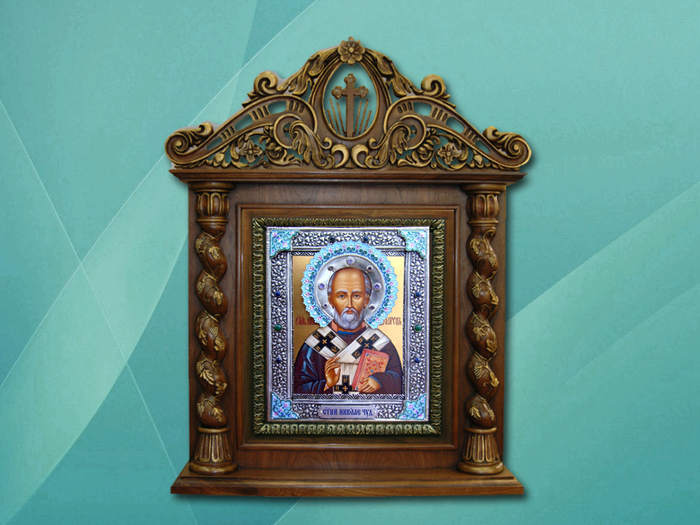
Живописные иконы зачастую оформляются в багетные рамы. Использование стекла, как защиты от воздействия окружающей среды возможно по желанию заказчика, но необходимо соблюдать определенные каноны. Если Вы решили защитить икону и используете стекло, необходимо помнить, что стекло не должно касаться иконы. Эта задача может быть решена двумя способами:
• Изготовление двойной рамы. В таком случае стекло устанавливается между внутренней и внешней рамой (при этом багет внутренней рамы чаще всего более узкий, иногда вместо внутреннего багета используется кант (слип), тогда как багет внешней рамы более широкий). Этот способ позволяет не только защитить икону и «отодвинуть» от нее стекло, но и добиться декоративных эффектов.
• Изготовление глубокой рамы. В таком случае в раме под стеклом на основании устанавливается дополнительная «коробочка» из второй рамы – в которую устанавливают икону. Этот способ – самый близкий к старинному оформлению иконы в киот. В Сети Студий Багетного Дизайна «Джоконда» мы можем предложить Вам изготовить «дверцу» в оформлении, таким образом, Вы сможете извлечь икону из рамы, что превратит Вашу раму в настоящий киот.
Так же Вы можете объединить несколько икон в одной раме, создав единую композицию, сделав полноценный алтарь.
Оформление литых, чеканных и резных икон
Происходит похожим образом, что и оформление живописных икон; в данном случае стекло используется реже, по желанию заказчика. Как литые, чеканные так и резные иконы можно оформить без стекла и со стеклом: с использованием двух рам и свободным пространством между ликом иконы и поверхностью стекла. Можно так же изготовить киот – этот вид оформления иконы прекрасно подойдет как для резных, так и для литых и чеканных икон, а разнообразие багета с различными оттенками и видами серебрения и золочения, а так же багета с тонированным, крашеным и мореным покрытием поможет добиться тончайших цветовых перекличек с оттенками металла литых или чеканных икон, росписью или натуральной структурой дерева резных икон.
Печатные или типографские репродукции иконы
Печатные или типографские репродукции известных икон можно обрамлять так же, как и живописные иконы, в багет, единственное отличие в данном случае будет заключаться в обязательном использовании стекла, желательно с фильтрами защиты от ультрафиолетового излучения, что позволит защитить икону от воздействия окружающей среды.
Иногда, по желанию заказчика, репродукции икон оформляют с использованием паспарту, для того, чтобы закрыть ветхие края (в случае, если репродукция старинная).
Оформление икон, вышитых бисером
Иконы, выполненные бисером, невероятно красивы и полны внутреннего сияния. Оформление икон, вышитых бисером, требует особенного подхода. Натяжка вышивки на основу и изготовление рамы должно быть выполнено с ювелирной точностью, так, чтобы было видно все бисеринки, и ни одна из них не была скрыта багетом. Если икона выполняется не только бисером и для декора используются камни и крупные бусины, то использования канта для отделения лика иконы от стекла порой бывает недостаточно. В таком случае кант необходимо заменить багетом с узким профилем, который бы обеспечивал воздушную подушку и в то же время отлично сочетался по оттенкам и структуре декора с рамой. Если на Вашей иконе имеется крестик, то данное правило справедливо и в этом случае: крестик должен быть свободно расположен внутри и не касаться стекла. Для икон, вышитых бисером, лучше всего использовать багет с золочением, оттенок которого совпадает с оттенками бисера, которым выполнены детали иконы. Если на Вашей иконе преобладают холодные оттенки, использован серебристый бисер, то багет для такой иконы необходимо выбирать соответственный: с покрытием «серебрение», отталкиваясь от оттенков бисера самой иконы.
 Классический багет с покрытием «золочение» и «серебрение» подчеркнет торжественность иконы, ее благородство.
Икона – не просто произведение искусства или искусно выполненное изображение. Икона – олицетворение святости, непорочности и чистоты. Иконы оберегают наш очаг и занимают в нашем доме особое место. Конечно же, каждому из нас хочется, чтобы икона, особенно если она выполнена своими руками, была достойно оформлена. Обрамление помогает сохранить икону на долгие годы и придает ей торжественный вид. Иконы принято оформлять в классический багет с золочением, с пышным, даже торжественным декором.
В оформительском салоне БАГЕТНЫЙ ДОМ Вы можете недорого оформить икону в великолепный багет.
Дизайнеры нашей сети обладают огромным опытом в оформлении икон, и будут рады помочь Вам и сделать Вашу икону еще более выразительной, завершенной.
Наши мастера выполняют обрамление икон, в том числе икон, вышитых бисером, с особой тщательностью и вниманием. Мы уверены, Вы останетесь довольны результатом!
Будем рады видеть Вас в нашем салоне!
Примеры оформления икон
~Как я делаю иконки~ от Shinyprowl на DeviantArt
Вот как я лично делаю свои иконки!Создание рамок
1. Откройте выбранную программу для рисования. вы найдете кисть размером в один пиксель, вокруг которой нет «пуха». (В последний раз я проверял, что у Да Муро нет одного)
2. Установите размер холста 100×100 пикселей.
вам нужно, чтобы он был 100×100, если вы делаете значок, но если вам нужен предварительный просмотр анимации / GIF, установите холст на 150×150 пикселей.
(значки могут быть только 100×100)
3. Сделайте свои рамки
Как только я сделаю хорошую рамку, я сохраняю ее в формате PNG, редактирую, сохраняю как новое изображение и повторяю, пока не будет достаточно изображений. Очевидно, но сохраните их как отдельные файлы, если вы вносите какие-либо изменения в оригинал, такие как мигание/подмигивание.
4. Откройте какой-нибудь редактор GIF
Я просто использую Gifmaker, он объединяет ваши изображения в покадровую анимацию и является моим личным выбором для создания GIFS. Если вам нужно, чтобы рама продержалась дольше, чем остальные e.g глаза немного приоткройте, прежде чем моргнуть НЕ вставляйте кадр более одного раза, это делает файл слишком большим, этот шаг будет позже, просто расположите кадры по порядку, чтобы получилась нужная вам анимация.
Использование GIF Maker
1. Перейдите по этой ссылке: gifmaker.org/
2. Найдите свои кадры, выделите их все и расположите по порядку
3. Скопируйте нужные кадры в обратном порядке, если вы делаете что-то вроде моргания, поэтому веко опускается И снова поднимается к открытой рамке глаза
3.Измените скорость по своему вкусу, сделайте цикл GIF бесконечным
4. Щелкните правой кнопкой мыши созданный вами GIF и выберите «Сохранить изображение как» и сохраните его на свой компьютер.
Делаем кадры длиннее, чем другие, не делая файл слишком большим
При создании мигающих значков, я думаю, что они выглядят лучше всего, когда у них немного открыты глаза, а затем моргают, вот как сохранить это так, не делая файл слишком большим big:
1. Перейдите по этой ссылке: ezgif.com/maker
2. Нажмите “Обзор”, найдите свой GIF и нажмите “Загрузить и создать GIF!”
3.Найдите кадр, который вы хотите продлить дольше, и измените номер «задержки» на более высокий номер, чем другие
4. Нажмите кнопку «копировать» на кадре, который вы хотите продлить, и измените его номер задержки на большее число (это делает он остается на этом кадре дольше перед переключением)
5. Установите флажки “не складывать кадры” и “использовать глобальную цветовую карту”
6. Нажмите “Создать GIF!” внизу экрана
Если анимация слишком длинная или слишком короткая, просто отредактируйте цифры и снова нажмите «сделать гифку».
7. Когда скорость вас устроит, нажмите значок сохранения и сохраните на свой компьютер.
Изменение размера файла значков
Для использования изображения в качестве значка размер КБ должен быть не более 15 КБ
GIF может быть больше 15 КБ, если это так, выполните следующие действия
Сначала перейдите по этой ссылке: ezgif.com/optimize
Вставьте свой GIF-файл, который вы сохранили ранее, и нажмите «Загрузить».
1. Перетащите ползунок влево и нажмите «Оптимизировать!».
2. Затем он сообщит вам новый размер, который должен быть менее 15 КБ, а если он не меньше 15 КБ, просто переместите ползунок вправо и снова оптимизируйте
3.Когда вы довольны этим, нажмите кнопку «Сохранить» справа и сохраните новый gif
4. Иногда значок слишком велик и не может быть сжат достаточно, я не нашел решения этой проблемы, поэтому будьте внимательны, когда создание длинных и подробных GIFS
Поздравляем! Если вы следовали этим шагам, вы должны были создать свой новый GIF! И если у вас возникли проблемы с выполнением каких-либо шагов, вы всегда можете просто зайти на Youtube и найти учебные пособия. Надеюсь, это помогло любому читающему!
Учебники YouTube
Как сделать простые анимированные значки для Deviantart. Учебное пособие, часть 1/2
Как сделать простые анимированные значки для Deviantart. Учебное пособие, часть 2/2
Учебное пособие по пиксельным значкам! (для deviantArt)
Учебное пособие по созданию пиксельных значков (SAI) (Учебное пособие)
(Еще раз предупреждение! Эти видео устарели и используют холст 50×50, не используйте 50×50! Используйте 100×100!)
Адаптивные значки | Разработчики Android
Андроид 8.0 (уровень API 26) вводятся адаптивные значки запуска, которые могут
отображать различные формы на разных моделях устройств. Например,
значок адаптивной панели запуска может отображать круглую форму на одном OEM-устройстве и
отобразить сквиркл на другом устройстве. Каждое OEM-устройство предоставляет маску, которая
затем система использует для рендеринга всех адаптивных значков одинаковую форму. Адаптивный
значки запуска также используются в ярлыках, приложении «Настройки», диалогах обмена,
и обзорный экран.
Адаптивный
значки запуска также используются в ярлыках, приложении «Настройки», диалогах обмена,
и обзорный экран.
Рисунок 1. Адаптивные значки поддерживают множество масок, которые варьируются от одной устройство к другому.
Вы можете управлять внешним видом значка адаптивной панели запуска, определив 2 слоя, состоящая из фона и переднего плана. Вы должны предоставить слои значков как чертежи без масок или фоновых теней вокруг контура значка.
Рисунок 2. Адаптивные значки определяются с использованием 2 слоев и маски.
В Android 7.1 (уровень API 25) и более ранних версиях значки панели запуска имели размер 48 х 48 дп.Теперь вы должны изменить размер слоев значков, используя следующие рекомендации:
- Оба слоя должны иметь размер 108 x 108 dp.
- Внутренний 72 x 72 dp значка отображается в окне просмотра с маской.
- Система резервирует внешние 18 dp на каждой из 4 сторон для создания
интересные визуальные эффекты, такие как параллакс или пульсация.

Примечание: Анимированные визуальные эффекты создаются поддерживаемыми программами запуска. Визуальные эффекты могут отличаться от одного лаунчера к другому.
Внимание! OEM-производитель устройства может указать маску, которая может включать радиус то есть всего 33 dp вдоль определенных точек формы.
Рисунок 3. Адаптивные значки поддерживают различные визуальные эффекты.
Предостережение: Если вы не обновите значок запуска необходимым слоях значок не соответствует другим значкам, отображаемым в пользовательском интерфейсе системы. отображает и не поддерживает визуальные эффекты.
Чтобы узнать, как создавать адаптивные значки с помощью Android Studio, см. Создавайте значки приложений с помощью Image Asset Studio.
Создание адаптивных значков в XML
Чтобы добавить адаптивный значок в приложение с помощью XML, начните с обновления
атрибут android:icon в манифесте приложения, чтобы указать ресурс, который можно рисовать. Вы также можете определить ресурс для рисования значков, используя
 android:roundIcon
атрибут. Вы должны использовать атрибут android:roundIcon только в том случае, если вам требуется
другой актив значка для круглых масок, если, например, брендинг вашего
логотип опирается на круглую форму.Следующий фрагмент кода иллюстрирует оба
эти атрибуты:
<приложение
    …
    android:icon="@mipmap/ic_launcher"
    android:roundIcon="@mipmap/ic_launcher_round"
    …>
Затем вы должны создать альтернативные ресурсы для рисования в своем приложении для использования с
Android 8.0 (уровень API 26) в res/mipmap-anydpi-v26/ic_launcher.xml . Затем вы можете
используйте элемент , чтобы определить передний и фоновый слои
чертежи для ваших иконок. <передний план> и <фон>
оба внутренних элемента поддерживают атрибут android:drawable .
<адаптивный значок xmlns:android="http://schemas.android.com/apk/res/android">
    <фон android:drawable="@drawable/ic_launcher_background" />
    <передний план android:drawable="@drawable/ic_launcher_foreground" />
Вы также можете определить фоновые и передние рисунки как элементы
заключив их в <передний план> и <фон> элементов.
Если вы хотите применить к ярлыкам ту же маску и визуальный эффект, что и обычные значки адаптивного лаунчера, используйте один из следующих способов:
- Для статических ярлыков используйте элемент
- Для динамических ярлыков вызовите
создатьWithAdaptiveBitmap()метод при их создании.
Для получения дополнительной информации о ярлыках см.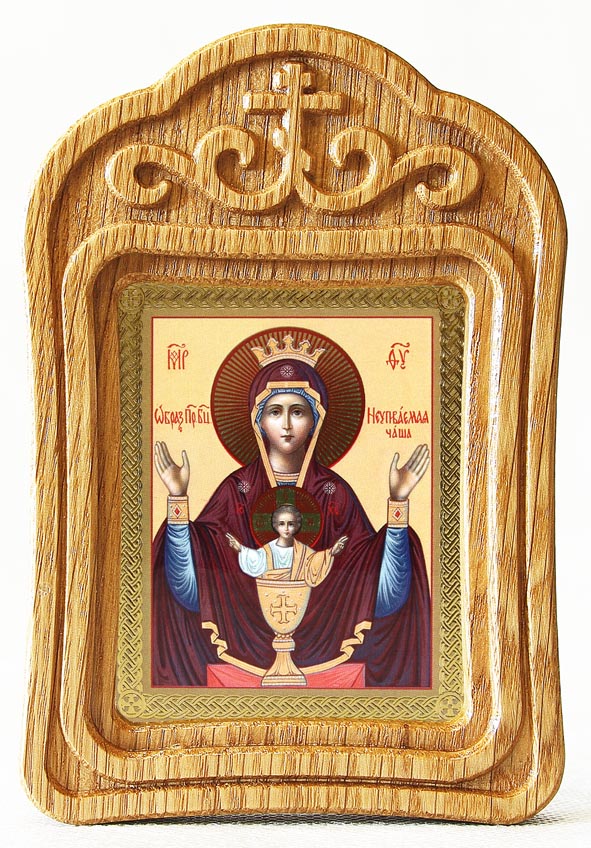 Ярлыки приложений.
Дополнительные ресурсы
Дополнительные сведения о разработке и реализации адаптивных значков см. эта серия статей дизайнера и разработчика Google Ника Батчера:
Как создать эффекты для значков в Figma
Выйдите за рамки плоского дизайна и добавьте объем своим значкам с помощью неоморфных эффектов в Figma.
Независимо от того, являетесь ли вы подающим надежды UX/UI-дизайнером или просто заядлым пользователем значков, который хочет добавить немного изюминки в плоский дизайн, это наше руководство по созданию эффектов тени в неоморфном стиле с помощью дизайнерской платформы Figma. Немного измерения может иметь большое значение для передачи новой информации о вашем дизайне, включая то, что важно и что является или не является кнопкой, на которую можно нажать.
Почему использование значков имеет решающее значение в дизайне UX и пользовательского интерфейса
При разработке веб-сайтов, приложений и даже навигационных указателей необходимо разбивать концепции или инструкции с помощью мгновенно узнаваемых значков и пиктограмм. Вместо того, чтобы заставлять людей останавливаться и читать, значки позволяют людям мгновенно улавливать часть информации, что имеет решающее значение для навигации по веб-сайту, перевода понятий между языками и многого другого.
Сегодняшние пользователи рассчитывают успешно перемещаться по обычным повседневным функциям, таким как мобильные приложения, с помощью узнаваемых символов, таких как меню, кнопки «Домой», кнопки «Назад», «Сохранить» и «Нравится».
Но для того, чтобы дизайн отличался от остальных, многие дизайнеры решили отказаться от строго «плоского и минималистского» стиля, чтобы вернуть немного сногсшибательного размера и вызвать больше тактильных качеств, которые часто отсутствуют в плоском дизайне. .Так родился неоморфный дизайн.
Что такое Неоморфный дизайн?
Нейморфный дизайн стал популярной тенденцией в ответ на предыдущий «скеоморфный» стиль, в котором дизайнеры пытались реалистично воспроизвести узнаваемые объекты для таких вещей, как значки приложений и интерфейсы. Скеоморфизм основывался на отображении таких вещей, как телевизоры, радиоприемники или другие объекты, такими, какими вы их видите в реальной жизни, с более высоким уровнем детализации. Когда вы думаете об эволюции значков приложений — от ранних значков YouTube или Instagram, представляющих телевизор и камеру соответственно — до сегодняшних более приглушенных и минималистичных версий, вы видите разницу между скеоморфным и неоморфным (также известным как неоскеморфный). дизайн.
Поскольку мобильные экраны продолжали распространяться, дизайн иконок стал как необходимостью, так и самостоятельным искусством. Рендеринг «реалистичных» объектов в квадрате размером менее 100 пикселей часто затруднял их расшифровку, поэтому дизайнеры сосредоточились на передаче как можно большего с помощью как можно меньшего количества (цифровых) мазков. Мало того, что минималистичные значки заняли обычную навигацию по веб-сайту, значки приложений стали напоминать более абстрактные логотипы.
Ранние значки приложений для Instagram и Youtube (слева) основывались на скевоморфном дизайне для более точного и буквального изображения реальных объектов, прежде чем они превратились в абстрактные минималистичные формы логотипа (справа).
Нейморфный дизайн устраняет разрыв между строго плоской и минимальной формой значка и реалистичной скевоморфной формой. Благодаря таким вещам, как продуманные тени и градиенты, он обеспечивает достаточно объемности, чтобы интерфейс выглядел гладким и минималистичным, но с размерной поверхностью, которая выглядит «осязаемой» благодаря визуальным углублениям и кнопкам.
Независимо от вашей позиции в отношении тенденций дизайна UX и UI, неоморфный дизайн отличается гладким и утонченным внешним видом, который побуждает к взаимодействию посредством тактильного и размерного внешнего вида.
Как создать «неоморфные» эффекты дизайна пользовательского интерфейса в Figma
Figma – это веб-платформа для дизайна, которую команды используют для совместной работы над проектами и прототипами приложений. Он стал фаворитом среди дизайнеров UX и UI за простоту использования, простоту инструментов и возможности для совместной работы в реальном времени.
Лучше всего то, что вы можете легко перетаскивать значки . PNG и .SVG прямо из приложения Noun Project для Mac в Figma. Будучи подписчиком Noun Pro, вы можете получить доступ к нашей полной библиотеке из более чем 3 миллионов значков, настраивать и перетаскивать их в свои любимые приложения, не беспокоясь об атрибуции.
Приступим
1. На главной странице Figma выберите Новый файл > Файл проекта в правом верхнем углу.
2. Создайте новый кадр , который будет использоваться в качестве холста вашего проекта. Нажмите « F » или символ решетки в левом верхнем углу строки меню, а затем либо щелкните и перетащите курсор, либо выберите один из шаблонов, которые отображаются в правом столбце.
Здесь я буду использовать обычные размеры рабочего стола, 1440 x 1024.
Нажмите «Рамка» в левом верхнем углу (или F на клавиатуре), чтобы начать работу со стандартным размером шаблона или собственным размером холста, созданным вручную.
3. Выберите основной цвет для рамки. Выделив рамку, посмотрите на правый столбец в разделе «Заливка» и щелкните маленький квадратный эскиз цвета. Выберите цвет в окне выбора или введите HEX-код напрямую. Я буду использовать нейтральный, но теплый бежевый цвет.
4. Создайте прямоугольник. Щелкните значок в виде прямоугольника вверху или введите «R», а затем щелкните и перетащите.Удерживайте Shift, чтобы сделать его идеальным квадратом.
Чтобы получить гладкий бесшовный неоморфный интерфейс, мы хотим, чтобы наши кнопки были того же цвета, что и фон. Выбрав прямоугольник, снова перейдите к «Заливке» и окну выбора цвета и нажмите значок пипетки, чтобы щелкнуть рамку и сделать ее того же цвета.
5. Теперь ключом к созданию гладкого дизайна в стиле Neumorphic является добавление более мягких теней. На той же правой панели с выделенным прямоугольником нажмите Эффекты или значок плюса рядом с ним, чтобы добавить эффект. Тень — это первый эффект, добавленный по умолчанию. Здесь значок миниатюры «солнечный свет» переносит нас в окно Настройки эффектов , где мы можем настроить наши параметры.
Тени обычно выглядят как четкие контуры, из-за которых такой объект, как наш прямоугольник, может казаться парящим над поверхностью.
Здесь вы хотите оставить место для экспериментов с настройками эффекта, пока он вам не понравится.
6. Отрегулируйте тень, чтобы сделать ее больше. В окне Настройки эффектов поля X и Y сообщают нам, насколько далеко тень располагается на каждой оси. Щелкните X или Y и либо щелкните и перетащите курсор из стороны в сторону, используйте стрелки вверх и вниз на клавиатуре или введите определенное целое число для настройки каждого значения. Чтобы сделать мою тень еще дальше, я установил X и Y на 20.
Чтобы отбросить тень на противоположную сторону, просто сделайте значения отрицательными. Слишком большое число, и оно будет уплывать за пределы страницы.Слишком низко, и это выглядит как простая граница вокруг прямоугольника.
7. Сделайте тень более мягкой и естественной. По умолчанию он будет черного цвета с непрозрачностью. В палитре цветов под X и Y снова используйте пипетку, чтобы выбрать тот же цвет, что и прямоугольник, но выберите более темное значение. Сохранение его в том же оттенке поможет ему выглядеть как более бесшовная часть поверхности материала.
8.Отрегулируйте размытие так, чтобы оно больше походило на «насыпь», чем на парящий самолет. Обычно установка значения размытия на два раза значения X и Y дает достаточно передышки.
Добейтесь более мягкой и менее резкой тени, используя тот же оттенок, что и ваша форма и фон. Используйте пипетку, чтобы выбрать тот же цвет, но чуть темнее. Увеличьте размытие до двух значений X и Y, чтобы сделать его мягче.
9. Добавьте новую тень, чтобы выделить противоположный участок. Вернувшись на правую панель, еще раз нажмите «+» рядом с «Эффекты», чтобы добавить еще одну тень. На этот раз введите противоположные координаты (отрицательные значения X и Y), чтобы создать тень на другой стороне. Настройте размытие таким же образом, но используйте палитру цветов, чтобы выбрать более светлое или чисто белое значение. Это завершит визуальную размерность нашего прямоугольника.
Используйте противоположные значения X и Y и более светлое значение тени, чтобы создать «бликовую» сторону и сделать прямоугольник более объемным. 10. Сделайте его компонентом для легкой репликации. Выделив прямоугольник, щелкните его правой кнопкой мыши и выберите «Создать компонент» или щелкните четырехугольник в центре верхнего меню. Когда объект является компонентом, вы можете реплицировать его несколько раз — и любые изменения, внесенные вами в оригинал, будут применены к любому его экземпляру.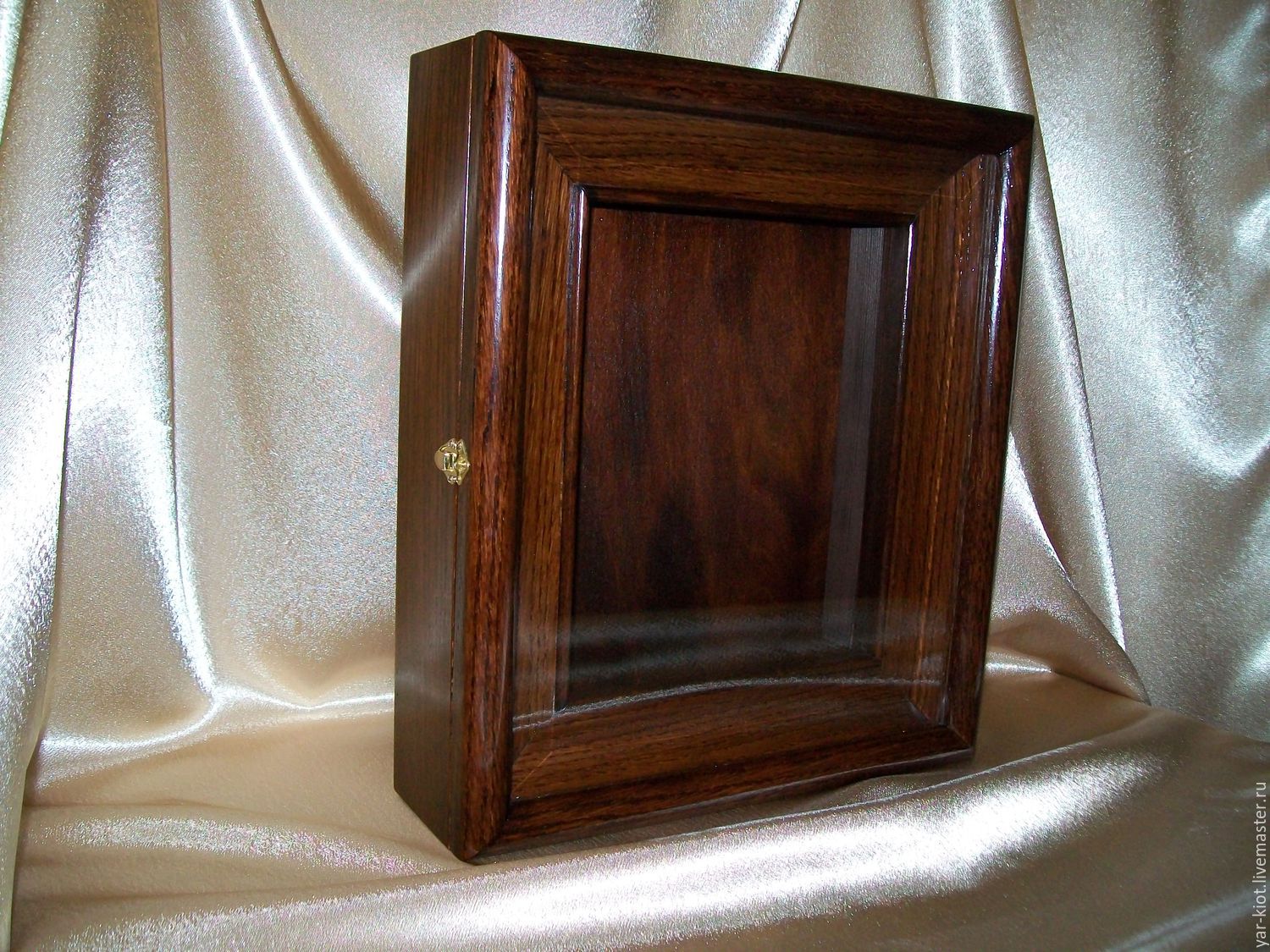 Вы можете найти компоненты позже в представлении «Активы» в левом верхнем углу.
11. Попробуйте разные формы и варианты. Возможно, вам нужны кнопки в форме прямоугольника со скругленными углами или круглой формы. Нажмите на прямоугольник (и если это компонент, убедитесь, что вы щелкнули исходную форму прямоугольника в меню «Слои»), и вы увидите, как точки появляются в четырех углах, чтобы настроить радиус. Нажмите и перетащите их внутрь или введите значение радиуса в правой колонке, где вы видите значок дуги.
Выбрав прямоугольник, щелкните инструменты радиуса и перетащите их внутрь, чтобы увеличить круговой радиус.Перетаскивание полностью сделает его кругом. Вы также можете вручную ввести значение радиуса в правом столбце, где вы видите черный текст рядом со значком радиуса.
12. Чтобы отобразить состояния кнопок с размерами, сделайте «входы и выходы». Одним из важнейших аспектов дизайна пользовательского интерфейса является передача того, какие кнопки можно нажимать, а какие (если есть) уже были нажаты. Теперь, когда у нас есть всплывающая 3D-кнопка, давайте сделаем нажатую кнопку.
Дублируйте свою фигуру, но под эффектами замените каждую тень на внутреннюю тень .Учитывая параметры вашей существующей тени, она останется визуально неизменной, но создаст отступ.
В разделе «Эффекты» возьмите существующие тени и сделайте их внутренними тенями. С теми же значениями X, Y и Blur он будет отображаться как версия ваших предыдущих фигур с отступом. Вы по-прежнему можете уменьшить или увеличить визуальную глубину, изменив эти значения как для внутренних теней, так и для теней. 13. Вставьте значки Noun Project, чтобы сделать кнопки с удобными надписями. Чтобы сделать эти кнопки неотъемлемой частью дизайна пользовательского интерфейса, давайте добавим описательные значки. Нужны ли вам стандартные навигационные кнопки, которые ожидают пользователи (домой, скачать, нравится, сохранить, меню) или пользовательская навигационная подсказка, вы можете найти ее в коллекции Noun Project.
Откройте приложение Noun Project для Mac и получите 100 бесплатных начальных значков или обновитесь до Noun Pro и войдите в систему, чтобы разблокировать более 3 миллионов значков, бесконечное количество настроек и неограниченное количество бесплатных загрузок.
Лучшая часть приложения для Mac заключается в том, что вы можете просто перетащить любой значок, который вы ищете, в любом цвете, форме и цвете фона или формате (SVG или PNG), которые вам нужны.Поскольку Figma работает с векторами, вы можете щелкнуть, перетащить и изменить размер любого значка SVG до любого желаемого масштаба.
Приложение Noun Project для Mac позволяет легко мгновенно перетаскивать любые нужные значки из нашей библиотеки, насчитывающей более 3 миллионов значков. Измените цвет внутри приложения или в Figma в разделе «Цвет выбора» в правом столбце.
14. Сделайте понятными состояния кнопок. Обычной практикой в дизайне пользовательского интерфейса является четкое обозначение того, какие кнопки нажаты или не нажаты. В дополнение к размеру, которого вы достигли с помощью своих теней, имейте в виду, что контрастность — это основное, что привлекает внимание.Поддерживайте более высокую контрастность, используя жирные значки на кнопках «нажми меня», и более низкую контрастность, например выделенные серым цветом выше, чтобы обозначить, что кнопка уже нажата.
Исследуйте возможности.
Небо — это предел для изучения различных визуальных эффектов, даже с простыми встроенными тенями Figma.
Вы можете применить те же эффекты неоморфной тени к самим значкам — просто убедитесь, что выбран вектор, а не его рамка (снова дважды щелкните значок и убедитесь, что вектор выбран на панели «Слои»).
В приведенном ниже примере я применил аналогичную схему тени к значку «Поделиться», но уменьшил значения X, Y и размытия, поскольку он имеет меньший масштаб. Затем я скопировал и вставил базовый круг, увеличил его и поместил второй круг под первым. Добавление внутренней и внешней тени к этому кругу создает увлекательный многослойный эффект.
Не позволяйте «крутому» мешать «полезному».
Если удобство использования является вашей главной заботой о новом дизайне, помните о читабельности и доступности.Тот факт, что ваше приложение теперь предлагает оптимизированную эстетику, не означает, что оно особенно удобно для пользователя. Кроме того, в сфере веб-разработки и разработки приложений доступность — это не просто приятно иметь, это закон.
Вы можете найти в Интернете множество руководств по удобству использования и специальным возможностям и даже проверить доступность своего дизайна с помощью этих плагинов Figma.
Значок приложения — значки и изображения — macOS — Руководство по интерфейсу пользователя
Значок приложения
Красивые значки приложений — важная часть взаимодействия с пользователем на всех платформах Apple.Уникальный запоминающийся значок напоминает о вашем приложении и может помочь людям узнать его с первого взгляда на рабочем столе, в Finder и в Dock. Полированные, выразительные значки также могут намекать на индивидуальность приложения и даже на его общий уровень качества.
В macOS 11 значки приложений имеют общий набор визуальных атрибутов, включая форму прямоугольника со скругленными углами, фронтальную перспективу, горизонтальное положение и равномерную тень. Эти атрибуты, основанные на языке дизайна macOS 11, демонстрируют реалистичный стиль рендеринга, который люди ожидают от macOS, и в то же время обеспечивают гармоничное взаимодействие с пользователем.Чтобы загрузить шаблоны, которые задают правильную форму и тень, см. Ресурсы Apple Design.
ВАЖНО При обновлении приложения для macOS 11 используйте новый дизайн значка приложения вместо значка, разработанного для более ранних версий. Вы не можете включить два разных значка приложения для одного приложения, а стиль значка приложения macOS 11 отлично смотрится на Mac под управлением Catalina или более ранней версии.
Создайте красивую иконку, четко представляющую ваше приложение. Объедините привлекательный дизайн с художественной интерпретацией цели вашего приложения, чтобы люди могли сразу понять его.
Примите простоту. Найдите концепцию или элемент, который передает суть вашего приложения, и выражайте ее простым и уникальным способом, добавляя детали только тогда, когда это усиливает смысл. Слишком много деталей может быть трудно различить, и значок может выглядеть грязным, особенно в небольших размерах.
Установить единую точку фокусировки. Единая достопримечательность по центру привлекает внимание пользователя и помогает ему с первого взгляда распознать ваше приложение. Представление нескольких точек фокусировки может скрыть сообщение значка.
Чтобы предоставить пользователям знакомый и согласованный опыт, отдайте предпочтение дизайну, который хорошо работает на разных платформах. Если ваше приложение работает на других платформах, используйте одинаковое изображение для всех значков приложений, отображая их в стиле, подходящем для каждой платформы. Например, в iOS и watchOS значок приложения «Почта» изображает белый конверт в обтекаемом графическом стиле; в macOS 11 оболочка включает глубину и детализацию, которые передают реалистичный вес и текстуру.
iOS
macOS 11
Попробуйте изобразить знакомый инструмент, чтобы сообщить, для чего люди используют ваше приложение. Чтобы дать контекст цели вашего приложения, вы можете использовать фон значка для изображения среды инструмента или элементов, на которые он влияет. Например, значок TextEdit сочетает в себе механический карандаш с листом разлинованной бумаги, чтобы предложить утилитарный опыт письма. После того, как вы создадите подробное реалистичное изображение инструмента, часто бывает хорошо, если он плавает прямо над фоном и немного выходит за границы значка.Если вы сделаете это, убедитесь, что инструмент остается визуально единым с фоном и не подавляет форму прямоугольника со скругленными углами.
Сделать реальные объекты реальными. Если вы изображаете реальные объекты на значке своего приложения, сделайте так, чтобы они выглядели так, как будто они сделаны из физических материалов и имеют реальную массу. Воспроизводите характеристики таких материалов, как ткань, стекло, бумага и металл, чтобы передать вес и ощущение объекта. Например, на значке приложения Xcode изображен молоток, который выглядит так, будто у него стальная головка и полимерная рукоятка.
Если текст необходим для передачи цели вашего приложения, рассмотрите возможность создания его графической абстракции. Фактический текст в значке может быть трудным для чтения и не поддерживает специальные возможности или локализацию. Чтобы создать впечатление текста, не подразумевая, что люди должны увеличить масштаб, чтобы прочитать его, вы можете создать графическую текстуру, которая предполагает это.
Чтобы отобразить фотографии или части пользовательского интерфейса вашего приложения, создайте идеализированные изображения, которые подчеркивают функции, которые вы хотите, чтобы люди заметили. Фотографии часто изобилуют деталями, которые скрывают основной контент при просмотре в маленьком размере. Если вы хотите использовать фотографию в значке, выберите фотографию с сильно контрастирующими оттенками, которые выделяют основной объект. Удалите несущественные детали, которые делают основные линии и формы размытыми или нечеткими. Если у вашего приложения пользовательский интерфейс, который люди узнают, избегайте простого копирования стандартных элементов пользовательского интерфейса или использования снимка экрана в значке. Вместо этого рассмотрите возможность разработки графики, которая повторяет пользовательский интерфейс и выражает индивидуальность вашего приложения.
Не используйте копии оборудования Apple. Продукты Apple защищены авторским правом и не могут быть воспроизведены в ваших значках или изображениях. Старайтесь не отображать копии устройств, потому что дизайн оборудования часто меняется, и значок может выглядеть устаревшим.
Использование тени в шаблоне дизайна значков. Шаблон включает определяемую системой тень, которая помогает значку вашего приложения сочетаться с другими значками macOS 11.
Рассмотрите возможность использования внутренних теней и бликов, чтобы добавить четкости и реалистичности. Например, значок приложения «Почта» использует как тени, так и блики, чтобы придать конверту подлинность и показать, что клапан слегка приоткрыт. В значках, которые включают инструмент, который плавает над фоном, например TextEdit или Xcode, внутренние тени могут усиливать восприятие глубины и придавать инструменту реальный вид. Тени и блики должны указывать на источник света, обращенный к значку, расположенный чуть выше центра и слегка наклоненный вниз.
Избегайте определения контуров, которые предполагают форму, отличную от прямоугольника со скругленными углами. . В редких случаях может потребоваться тонкая настройка основной формы значка приложения, но это может привести к созданию значка, который выглядит так, как будто он не подходит для macOS 11. Если вам необходимо изменить форму, предпочтите тонкие настройки, которые продолжают выражают округло-прямоугольный силуэт.
Рассмотрите возможность добавления легкого свечения по краям значка. Если значок вашего приложения имеет темную отражающую поверхность, например стекло или металл, добавьте внутреннее свечение, чтобы выделить значок и предотвратить его растворение в темном фоне.
Сохранять основное содержимое в ограничивающей рамке сетки значков; держите все содержимое в пределах внешней ограничивающей рамки. Если основное содержимое значка выходит за пределы ограничивающей рамки сетки значков, оно выглядит неуместно. Если вы накладываете инструмент на значок, хорошо работает выравнивание верхнего края инструмента с внешней ограничивающей рамкой, а его нижнего края с внутренней ограничивающей рамкой, как показано ниже.
В дополнение к ограничивающим рамкам и предлагаемому размещению инструментов шаблон дизайна значка предоставляет сетку, помогающую размещать элементы в значке.Вы также можете использовать сетку значков, чтобы центрированные внутренние элементы, такие как круги, использовали размер, соответствующий другим значкам в системе.
Атрибуты значка приложения
Все значки приложений должны соответствовать следующим спецификациям.
| Атрибут | Значение |
|---|---|
| Формат | PNG |
| Цветовое пространство | sRGB (цветной) или Gray Gamma 2.2 (оттенки серого) |
| Слои | Выровненный с прозрачностью по мере необходимости |
| Разрешение | @1x и @2x (см. Размер и разрешение изображения) |
| Форма | Квадрат с закругленными углами |
Не предоставляйте значки приложений в формате ICNS или JPEG. Формат ICNS не поддерживает такие функции, как широкая цветовая гамма, и не обеспечивает производительность и эффективность, которые вы получаете при использовании каталогов ресурсов. JPEG не поддерживает прозрачность через альфа-каналы, а его сжатие может размыть или исказить изображения значков.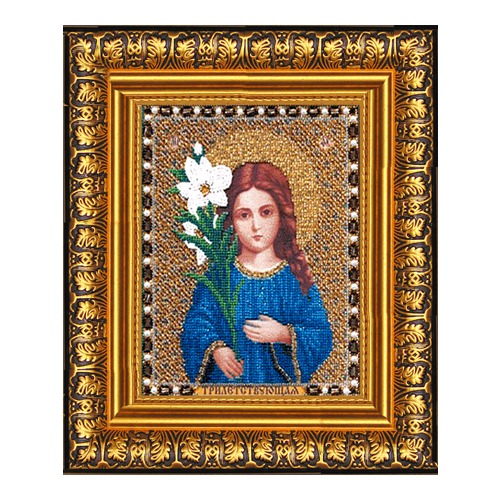 Для достижения наилучших результатов добавьте файлы PNG с деинтерлейсингом в поля значков приложений в каталоге ресурсов вашего проекта Xcode.
Размеры значков приложений
Значок вашего приложения отображается во многих местах, включая Finder, Dock, Launchpad и App Store.Чтобы значок вашего приложения выглядел великолепно везде, где его видят люди, предоставьте его в следующих размерах:
.- 512×512 точек (512×512 пикселей при 1x, 1024×1024 пикселей при 2x)
- 256×256 точек (256×256 пикселей при 1x, 512×512 пикселей при 2x)
- 128×128 точек (128×128 пикселей при 1x, 256×256 пикселей при 2x)
- 32×32 пт (32×32 пикселя при 1x, 64×64 пикселя при 2x)
- 16×16 точек (16×16 пикселей при 1x, 32×32 пикселей при 2x)
Сохраняйте визуальную согласованность значков всех размеров. По мере уменьшения размера значка мелкие детали становятся нечеткими и трудноразличимыми.В самых маленьких размерах важно удалить ненужные функции и преувеличить основные функции, чтобы содержимое оставалось четким. Упрощая значки, которые визуально меньше, не позволяйте им сильно отличаться от своих более крупных аналогов. Старайтесь вносить тонкие вариации, чтобы значок оставался визуально согласованным при отображении в разных средах. Например, если люди перетаскивают ваш значок между дисплеями с разным разрешением, внешний вид значка не должен внезапно меняться.
Иконка приложения Safari размером 512×512 pt (слева) использует кружок делений для обозначения градусов; версия значка 16×16 pt (справа) не включает эту деталь.
Как использовать иконки в Figma. Простой учебник и два бесплатных значка пользовательского интерфейса… | by Ieva Andriuleviciute
В прошлом году популярность Figma резко возросла. Мы в Iconfinder тоже среди фанатов. Нам нравится использовать Figma для создания макетов, представления пользовательских потоков и создания простых руководств по стилю.
В этом посте мы рассмотрим основные инструкции по работе с иконками в Figma. Используйте оглавление ниже, если хотите сразу перейти к определенному разделу.
Figma позволяет импортировать довольно широкий спектр форматов файлов изображений: PNG, JPG, GIF, SVG, SKETCH, и FIGMA .
Когда дело доходит до значков, мы всегда рекомендуем использовать SVG для плавного масштабирования. Если у вас есть набор иконок, довольно часто он будет представлен в файле .Sketch или .figma, и оба они будут работать одинаково хорошо.
Есть несколько способов добавить значки в Figma, и они в первую очередь зависят от типа файла, с которым вы имеете дело.
Импорт в Figma возможен в двух местах: в окне File Browser (где вы видите список всех ваших документов Figma) и на вашем Canvas (это открытый документ Figma).
Если вы импортируете значок SVG или PNG, перетащите его прямо на холст.
Обратите внимание, что когда вы импортируете SVG, он появится во фрейме, подобном этому:
Если вы хотите избавиться от фрейма, вы можете превратить его в группу на панели свойств справа.
Если у вас есть файл Sketch (. sketch) или Figma (.fig), импорт должен происходить в окне File Browser. Вы можете либо перетащить файл, либо щелкнуть значок «Импорт файла».
Вы можете изменить размер векторного значка, удерживая кнопку Shift и перетаскивая один из его углов. Если вам нужна точность до пикселя, отрегулируйте размер на панели свойств справа. Не забудьте щелкнуть значок «Сохранить пропорции» перед изменением ширины или высоты.
Два способа изменения размера значкаКак и почти все в Figma, изменить цвет значка довольно просто.Убедитесь, что вы импортируете значок в формате SVG. На панели «Слои» слева щелкните элемент, который вы хотите перекрасить, и измените цвет в разделе «Заливка» на панели свойств. Вы можете установить значение цвета в HEX, RGB, CSS, HSL и HSB.
Если вы работаете с контурными значками, вам может потребоваться настроить ширину обводки. Особенно, если вы имеете дело с иконками из разных наборов. Это можно сделать в разделе Stroke на панели свойств. Начните с изменения выравнивания штриха на «По центру» и введите желаемую ширину линии.
Когда вы работаете над более крупным дизайном в Figma, вы, вероятно, будете повторно использовать некоторые элементы пользовательского интерфейса, такие как кнопки или значки. Если дизайн достаточно большой, легко потерять каждую отдельную иконку. В то же время, если вам нужно внести коррективы, вы не хотите тратить время на обновление каждого отдельного экземпляра значка один за другим.
К счастью, в Figma есть «Компоненты». Компоненты — это элементы интерфейса, которые можно повторно использовать в вашем файле. Они позволяют беспрепятственно вносить изменения в ваш дизайн.Вы можете создать компонент из слоев, групп и кадров.
Чтобы превратить значок в компонент, выберите значок на панели «Слои». Если вы используете векторный значок, обязательно выберите всю группу или кадр, представляющий значок. Затем щелкните значок «Создать компонент» на верхней панели инструментов.
Как создавать иконки приложений Galaxy Themes
Ключевым компонентом дизайна темы являются настраиваемые значки. Эти значки могут запускать такие приложения, как электронная почта, камера и музыка, а также используются в качестве символов погодных приложений и индикаторов пользовательского интерфейса во всей теме.
— отличный способ продемонстрировать свои дизайнерские навыки, улучшить концепцию темы и выделить свой дизайн среди других. Их можно продавать в виде пакетов значков или как часть темы Galaxy в магазине Galaxy Store.
В этой статье вы найдете несколько полезных советов как для будущих дизайнеров тем Galaxy, так и для нынешних дизайнеров о том, как создавать собственные значки тем.
Стать партнером темы Samsung
Только те, кто был принят в партнерство Samsung Theme, могут создавать и продавать темы в Galaxy Store.Вы можете узнать больше о том, как подать заявку на тематическое партнерство, прочитав Как отправить портфолио тем Galaxy. Вы можете загрузить программное обеспечение Theme Editor и начать настраивать значки в дизайне вашей темы, как только вы станете частью программы.
Настройка
При создании темы есть много возможностей заменить стандартные значки, кнопки и символы индикаторов пользовательской графикой. Однако при отправке темы на утверждение необходимо настраивать только значки в Icon Pack.Тема будет отклонена, если значки по умолчанию не заменены пользовательскими значками.
Ненастраиваемые значки Некоторые значки нельзя изменить. Эти значки включают сторонние приложения, такие как YouTube и Facebook, или системные приложения, такие как Smart Switch и Optical Reader. Однако вы по-прежнему можете добавить собственный фон или рамку к этим значкам, используя функцию панели значков. Подробнее о лотках для значков читайте ниже.
Советы по дизайну иконок
- Загрузить значки по умолчанию.Если вы хотите иметь примеры файлов значков по умолчанию, загрузите их, щелкнув правой кнопкой мыши один из значков в окне предварительного просмотра пользовательского интерфейса и выбрав [Загрузить].
 Чтобы загрузить все значки, щелкните правой кнопкой мыши и выберите [Загрузить все].
 - Размер и разрешение. Значки в Icon Pack должны иметь квадратный размер 144 пикселя и разрешение экрана 72 ppi.
- Цветовой режим. Цветовой режим изображения документа для значков должен быть либо в оттенках серого, либо в RGB.
- Adobe Illustrator. Используйте векторную программу, такую как Adobe Illustrator, чтобы легко редактировать или увеличивать свои значки без потери качества.
- Адоб Фотошоп. Если вы используете растровую программу, такую как Adobe Photoshop, размещайте векторные изображения в виде слоев смарт-объектов. Это позволяет увеличить изображение без потери качества.
- Размер документа. По мере улучшения экранов мобильных устройств программное обеспечение Themes Editor может увеличивать требуемый размер значков приложений. Начните с большего размера документа, который можно легко уменьшить до 144 пикселей. Пример: документ размером 576 пикселей можно уменьшить до 144 пикселей при умножении на 25%.
 Проектирование в большем размере гарантирует, что у вас есть мастер-файлы, которые в будущем можно будет экспортировать размером более 144 пикселей.
 - файлов JPG и PNG. Несмотря на то, что значки можно импортировать в редактор тем в формате JPG или PNG, я бы предложил использовать PNG для обеспечения прозрачного фона.
- Цветовая палитра. Значки легко читаются с первого взгляда, когда используется меньше цветов. Создайте упрощенную, связную цветовую палитру с достаточным контрастом фона, чтобы ваши значки были видны.
Лоток для иконок
Используйте функцию панели значков, чтобы добавить фон или рамку в приложения Icon Pack.На панели значков отображается дополнительное изображение, независимое от изображения значка в приложении. Это полезно при добавлении аналогичного фона или для создания значков сторонних и системных приложений, которые нельзя настроить.
- Чтобы использовать функцию панели значков, щелкните [Пакет значков] на боковой панели, а затем [Значки приложений].
 Затем щелкните в любом месте окна предварительного просмотра пользовательского интерфейса, кроме пунктирных рядов значков, чтобы отобразить окно построителя панели значков.
 - Выберите [Все приложения], если вы хотите, чтобы все приложения в теме пользовательского интерфейса имели одинаковый настраиваемый фон.
- Выберите [Неназначенные приложения], чтобы добавить собственный фон к значкам приложений, которые нельзя настроить. При выборе этого варианта вы все равно должны заменить значки, которые можно настроить.
Значки виджета погоды
Виджет Погода состоит из 27 значков, по одному для каждого состояния погоды. Хотя менять эти символы не обязательно, это отличный способ создать уникальную тему.
Чтобы получить доступ к виджету «Погода», нажмите [Главный экран] на боковой панели, а затем [Частично солнечно] в окне экрана пользовательского интерфейса по умолчанию.Обратите внимание, что размер значков составляет 219 x 219 пикселей.
Значок приложения Календарь
Существует два варианта настройки приложения календаря. Первый — загрузить собственный значок, который символизирует календарь. Второй вариант — создать значок Live, который показывает текущую дату поверх пользовательского фона значка.
1. Чтобы создать значок Live, нажмите [Пакет значков] на левой боковой панели, а затем [Строка значков приложения Календарь] в окне экрана пользовательского интерфейса по умолчанию.
2. Нажмите [значок по умолчанию] справа от приложения «Календарь», чтобы заменить значок приложения. После замены появится возможность добавить значок Live.
3. Нажмите [Живой значок], чтобы открыть конструктор значков. В этом окне вы можете добавить фоновое изображение календаря и установить цвет шрифта как для дня недели, так и для дня месяца. Оба цвета шрифта должны быть изменены по сравнению с цветами шрифта по умолчанию.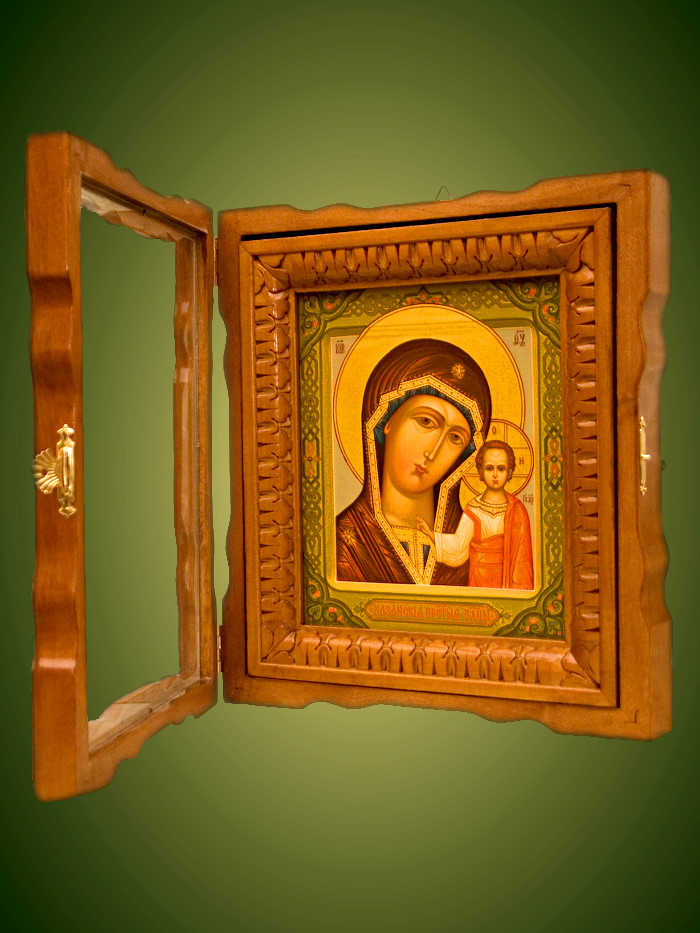 В противном случае кнопка Сохранить не будет активной.
Если вы не хотите, чтобы отображался день недели, установите непрозрачность цвета шрифта на 0% в среднем параметре трех настраиваемых разделов.
Если вы хотите, чтобы стиль стандартного значка календаря соответствовал стилю значка Live, установите флажок рядом с [Установить текущий предварительный просмотр как обычный]. В противном случае необходимо загрузить изображение значка для обычного значка календаря.
Бесплатные иконки для бесплатных тем
Если вы хотите предложить бесплатную тему и ищете бесплатные значки, вы можете загрузить различные общедоступные пакеты значков, войдя в свою учетную запись Samsung и посетив страницу «Темы».Эти бесплатные значки доступны только тем, кто был принят в качестве тематического партнера.
Каждый набор значков представляет собой файл Photoshop со встроенными значками смарт-объектов. Вы можете настраивать и сохранять значки по отдельности.
Загрузка иконок
- Нажмите кнопку изображения справа от каждого значка, чтобы загрузить отдельный значок.
- Нажмите кнопку папки «Добавить все» в правом верхнем углу окна значков, чтобы добавить группу. При использовании функции «Добавить все» имена файлов должны совпадать с именами значков по умолчанию.
Плохой дизайн
Большинство заявок на тематическое партнерство отклонены по следующим причинам:
- Значки не настроены
- Фон делает значок слишком трудным для чтения
- Символы не соотносятся с их конкретным приложением
- Иконки плохого качества
Ниже приведены примеры плохих значков:
Окончательные идеи дизайна
Дизайн иконок оказывает наибольшее влияние на внешний вид темы и придает ей уникальные характеристики.Верный для всех аспектов дизайна пользовательского интерфейса, чистый и простой подход, который вы должны использовать при разработке значков приложений.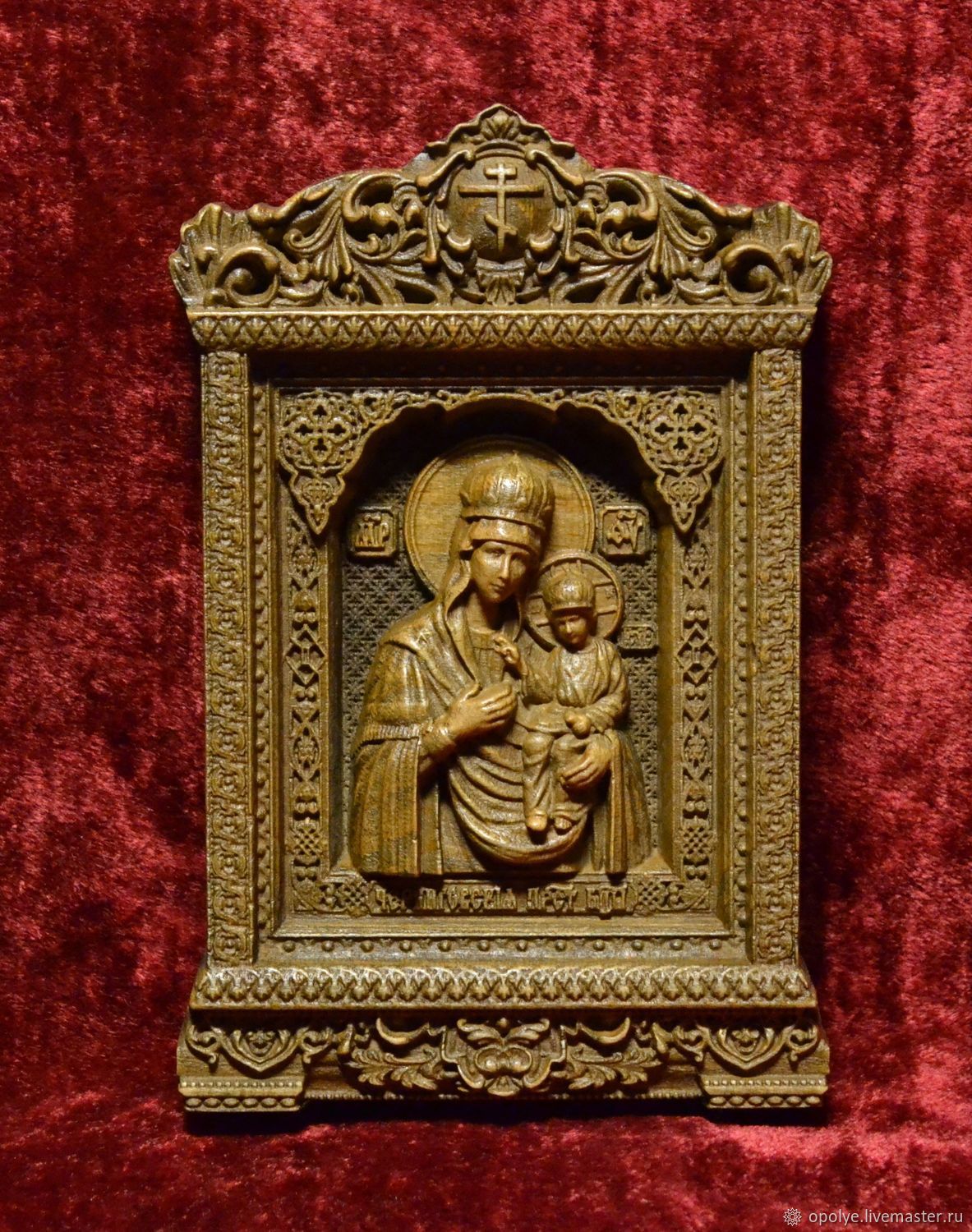 Их должно быть легко читать не только с первого взгляда, но и при различении других приложений на том же экране пользовательского интерфейса.
Проверка читабельности ваших приложений в реальном размере очень важна. Настоятельно рекомендуется либо просмотреть тему на мобильном телефоне, либо распечатать ее в реальном размере. Отступив назад и быстро взглянув, вы сможете определить, хорошо ли разработаны ваши значки и легко ли понять, что они представляют.
Советы по разработке тем можно найти в блоге Советы по дизайну: темы Galaxy. Если вы не знакомы с изображениями 9-patch или редактором 9-patch, прочитайте блог Используйте редактор 9-patch для создания адаптивных компонентов тем Galaxy.
Дальнейшие действия
На этом сайте есть много ресурсов для разработчиков, которые хотят создавать и интегрировать устройства и службы Samsung. Оставайтесь на связи с последними новостями, создав бесплатную учетную запись или подписавшись на нашу ежемесячную рассылку. Посетите страницу «Маркетинговые ресурсы» для получения информации о продвижении и распространении ваших приложений. Наконец, наш форум разработчиков — отличный способ быть в курсе всего, что связано с экосистемой Galaxy.
2022 Размер изображения профиля YouTube | Советы и шаблоны
YouTube рекомендует размер изображения профиля 800 x 800 пикселей . Ваше изображение будет квадратным, но YouTube обрежет его дальше, в круг.
YouTube начинался как место для профилей видеознакомств, но быстро превратился в платформу видеохостинга для всех и каждого. YouTube является домом для более чем 2 миллиардов пользователей, а это означает, что конкуренция жесткая. Вам нужен отличный контент, но также и отличная платформа для этого контента. В этой статье мы поговорим о правильном размере изображения профиля YouTube и о том, как создать изображение профиля (также известное как значок канала YouTube) в PicMonkey.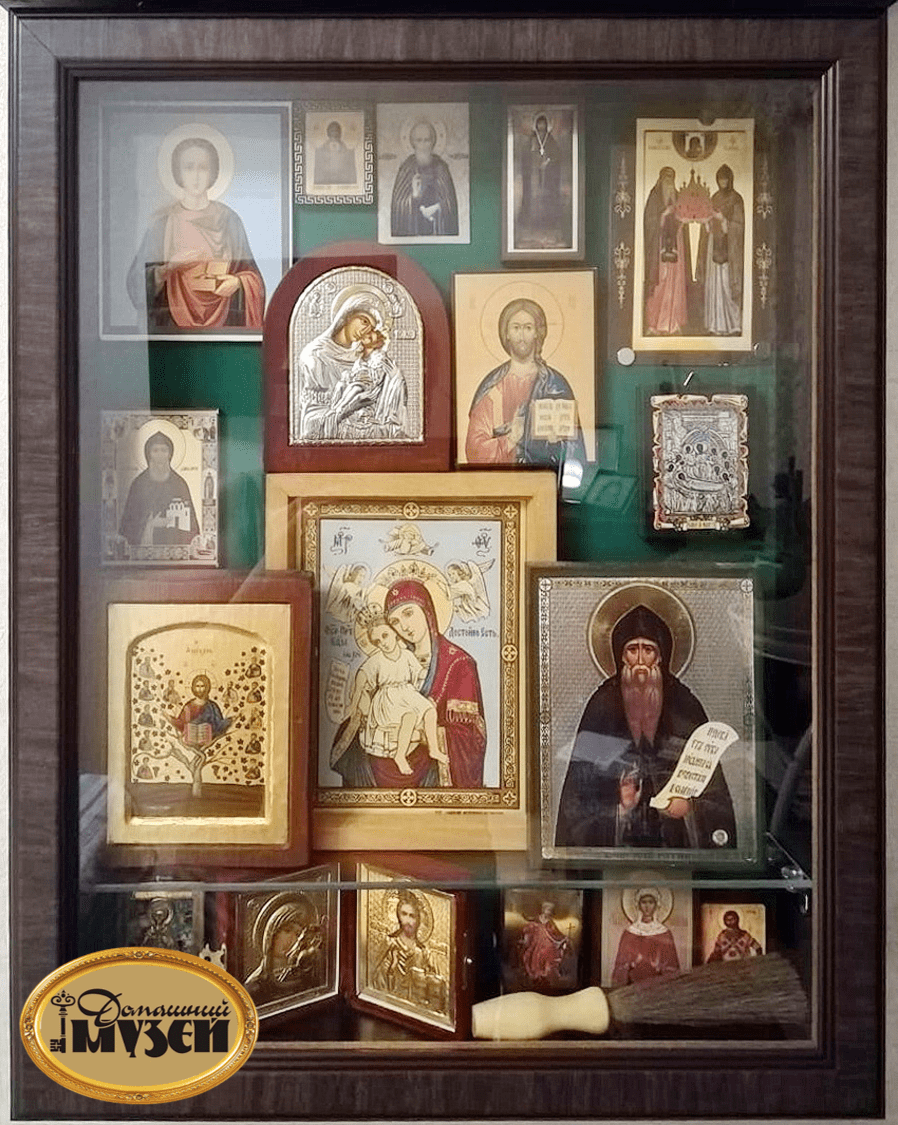
Почему размер изображения профиля YouTube имеет значение
Размер изображения профиля YouTube немного отличается от других изображений YouTube.Рекомендуемый размер — 800 x 800 px , но, поскольку окончательный вид будет круглым, ваш дизайн будет дополнительно обрезан при загрузке на YouTube (так что вы должны быть уверены и не размещать ничего важного по краям).
Вы можете спросить себя: Разве значок моего канала YouTube не совпадает с изображением моего профиля Gmail? Да, если вы используете личную учетную запись YouTube. Чтобы иметь возможность изменить свой значок (без изменения изображения Gmail), вам необходимо создать учетную запись бренда.
Имейте в виду, что значок вашего канала YouTube отображается в нескольких местах (страница канала, комментарии к видео, связанные каналы, результаты поиска и т. д.), поэтому очень важно правильно подобрать размер.
Создайте значок канала YouTube с нуля
Хорошие новости: пустые холсты PicMonkey поставляются с предварительно заданными размерами. Просто зайдите в PicMonkey, нажмите Создать новый > Пустой Холст и выберите «Значок канала YouTube».
Вы, наверное, уже заметили, но…”space” – это не роскошь с иконками каналов YouTube. Мы рекомендуем делать их простыми:
Совет от профессионалов: Начиная с чистого листа, вы сразу же получаете сверхспособности настройки. Загрузите логотип или изображение или нажмите Цвет фона в левом меню инструментов, чтобы сначала применить цвет фона.
Обрезать изображение до нужного размера профиля YouTube
Готово изображение? Используйте инструмент PicMonkey Crop .
Если у вас уже есть изображение или логотип компании, который вы хотели бы использовать, мы можем помочь вам изменить его размер с помощью нашего инструмента кадрирования. Это инструмент, который следует использовать, когда вы знаете, что ваше изображение на 90 671 больше, чем 90 672, чем 800 x 800 пикселей, так как оно удалит (обрежет) часть изображения.
Чтобы использовать инструмент PicMonkey Crop:
-
Откройте изображение в PicMonkey.
-
Щелкните Crop Canvas в меню «Правки» слева.
-
В раскрывающемся меню Соотношение сторон выберите «Значок канала YouTube».
-
Расположите рамку обрезки в нужном месте и нажмите Применить .
Изменение размера изображения для вашего профиля YouTube либо слишком маленький, либо слишком большой
Чтобы использовать Resize:
-
Откройте свое изображение в PicMonkey
-
Нажмите Resize в меню Edits слева. выше).
-
Убедитесь, что значок цепочки закрыт; это сохранит ваши пропорции, так что качество вашего изображения не будет поставлено под угрозу.
Для получения дополнительной информации об обрезке против размеров изображений, см.: Как изменить размер изображения, как Pro
больше размеров изображений YouTube (2022)
| Image Image | Размеры В пикселях | 0 | 800 x 800 | |
|---|---|---|---|---|
| Youtube Intro | 1920 X 1080 | |||
| Youtube Outro | 1920 x 1080 | Youtube Display OD | 300416 | |
| YouTube Display AD Long | 300 x 60 | |||
| Youtube Overlay AD | 480 x 70 |
Нужны размеры для других аккаунтов в социальных сетях ?
Создайте единое целое на своем канале YouTube
Лучшие каналы YouTube не только производят отличный контент, но и визуально связны и профессиональны.